
Поиск
Искать только в заголовках
Искать только в заголовках
- Создать жалобу
- Новые сообщения
- Пользователи
Текущие посетители
Вы используете устаревший браузер. Этот и другие сайты могут отображаться в нём некорректно. Вам необходимо обновить браузер или попробовать использовать другой.
- Форумы
- Информационный раздел
- Криптовалюты
Интерес к криптовалюте стремительно растёт, при этом остро стоит вопрос надёжного хранения цифровых активов. При размещении всей криптовалюты на торговом счёте биржи клиент не может на 100% быть уверен в её сохранности. Всегда существует риск взлома или блокировки аккаунта, поэтому сейчас интерес криптоэнтузиастов концентрируется на полностью децентрализованных или некастодиальных криптокошельках. С их помощью клиент может в любое время самостоятельно распоряжаться своими цифровыми активами. Одним из таких инструментов является криптокошелёк Trust Wallet. О его преимуществах читайте в статье.

- На главном экране нажмите кнопку
- Введите в поле поиска название актива либо выберите вручную из предложенного списка. Для вашего удобства активы поделены на Монеты и Токены.
- Выберите необходимую монету или токен и переведите “ползунок” в активное положение, после чего актив появится на главном экране и будет доступен к получению или покупке.
Вы Также можете добавить кастомный токен на блокчейнах Ethereum (ERC20), Binance Smart Chain (BEP20) и Tron (TRC10/20).
- перейдите во вкладку ;
- введите или отсканируйте адрес смарт-контракта кастомного токена;
- нажмите .
После этого новый токен отобразится на главном экране.

Ниже мы расскажем, как всего за несколько минут настроить Trust Wallet и начать использовать Binance Smart Chain.
Настройка вашего кошелька для Binance Smart Chain
1) Загрузите Trust Wallet здесь. Если у вас уже есть Trust Wallet, убедитесь, что вы используете последнюю версию приложения.
2) Завершите базовую настройку мультивалютного кошелька. Обязательно сохраните вашу резервную фразу.
3) Перейдите в свой кошелек Smart Chain и нажмите «Получить», чтобы узнать свой адрес.

4) Внесите активы BEP20 на свой кошелек. Проще всего сделать это через Binance. Выберите актив, который поддерживает ввод и вывод токенов на BEP20 на Binance, и переведите его на свой адрес Binance Smart Chain в Trust Wallet. Помните, что для любых транзакций на Binance Smart Chain необходим BNB.

5) Вот и всё! Вы можете использовать Binance Smart Chain.
6) Чтобы проверить ID транзакции после получения токена BEP20, нажмите на транзакцию, затем нажмите «Поделиться» в правом верхнем углу и скопируйте ID транзакции.

Использование децентрализованных приложений Binance Smart Chain
7) В этой части пользователям iOS потребуется Dapp браузер, который можно найти в этой инструкции. У пользователей Android браузер Dapp установлен по умолчанию.
8) После пополнения кошелька откройте браузер Dapp, нажав на иконку с четырьмя квадратами в нижней части приложения.
9) Перейдите в децентрализованное приложение Binance Smart Chain, к примеру, в PancakeSwap или BurgerSwap.

10) С удовольствием пользуйтесь децентрализованным приложением!
Вот еще несколько подробных инструкций по взаимодействовию с децентрализованными приложениями Binance Smart Chain через Trust Wallet:
- Как отправлять и получать BNB на Smart Chain через Trust Wallet
- Как зарабатывать, получать доход и осуществлять стейкинг CAKE на PancakeSwap через Trust Wallet
- Своп BEP2 на BEP20
- Что такое Trust Wallet
- Добавить NFT-актив в кошелек Trustee Wallet можно несколькими способами
- Шаг 1. Подключите кошелек
- Шаг 2. Выберите адрес контракта NFT
- Шаг 3. Выберите идентификатор токена NFT
- Монета не отображается в доверительном кошельке после PancakeSwap
- Дополнительные часто задаваемые вопросы
- Сколько времени требуется, чтобы получить биткойны на Доверять кошельку?
- Не нужно паниковать, если ваши монеты пропали
- Как мы можем тебе помочь?
- Что такое Trustee Wallet?
- Какие монеты и токены можно хранить в Trustee Wallet?
- Какие монеты можно застейкать в Trustee Wallet?
- Можно ли хранить NFT в Trustee Wallet?
- Нужна ли верификация в Trustee Wallet?
- Как создать крипто-кошелек Trustee Wallet?
- Как добавить токен в Trustee Wallet?
- Как найти номер кошелька в Trustee Wallet и получить криптовалюту?
- Где взять Destination tag (Memo) в Trustee Wallet?
- Как отправить криптовалюту на другой кошелек?
- Как найти историю транзакций в Trustee Wallet?
- Как ускорить транзакцию в Trustee Wallet?
- Как отменить транзакцию в Trustee Wallet?
- Сколько подтверждений сети нужно для зачисления средств в Trustee Wallet?
- Что такое хеш транзакции?
- Где найти хеш транзакции?
- Как отследить транзакции?
- Где найти DApp-браузер в Trustee Wallet?
- Как пользоваться WalletConnect в Trustee Wallet?
- Как добавить еще один кошелек в Trustee Wallet?
- Могу ли я импортировать в Trustee Wallet Фразу восстановления (seed-фразу) от других кошельков?
- Как удалить кошелек из приложения?
- Есть ли в Trustee Wallet какая-то программа наград для пользователей?
- Что такое Cashback ссылка Trustee Wallet?
- Что такое Фраза восстановления (seed-фраза)?
- Что будет с моими средствами если я потеряю мобильное устройство?
- Я забыл сохранить Фразу восстановления (seed), где ее найти?
- Где найти приватные ключи от адресов монет?
- Какие способы защиты моего кошелька есть в Trustee Wallet?
- Как установить PIN-код и другие способы защиты на мой кошелек?
- Я забыл свой PIN-код от Trustee Wallet, что делать?
- Как поменять PIN-код от кошелька?
- Что такое режим Повышенной конфиденциальности или HD-кошелек?
- Как включить режим Повышения конфиденциальности (HD)?
- Как изменить язык приложения?
- Как изменить локальную валюту кошелька?
- Как включить темную тему в Trustee Wallet?
- Как включить уведомления в Trustee Wallet?
- Как переключить блокчейн-обозреватель?
- Какие методы доступны для покупки и продажи криптовалют?
- Какие криптовалюты можно купить и продать с банковской карты?
- Что делать, если необходимый метод или направление обмена не поддерживается?
- Какие банковские карты поддерживает Trustee Wallet?
- Как привязать карту в Trustee Wallet?
- Как удалить карту?
- Как пополнить баланс Trustee Wallet с банковской карты?
- Как вывести деньги на карту в Trustee Wallet?
- Какая комиссия при конвертации?
- Какие лимиты на покупку и продажу криптовалют?
- Что такое KYC?
- Что такое AML?
- Как долго происходит конвертация?
- Как посмотреть статус обменной заявки и ее детали?
- Что делать, если при покупке или продаже средства не пришли?
- Как найти ID обменной заявки и историю заявок?
- Какие обменные пары есть в Trustee Wallet?
- Какая комиссия при конвертации криптовалют?
- Как совершить обмен криптовалют в Trustee Wallet?
- Мне отправили деньги, но они не пришли, что делать?
- Как добавить в кошелек кастомный токен?
- Где найти адрес смарт-контракта токена?
- В какой сети можно принять актив в Trustee Wallet?
- Нет энергии. Ошибка при отправке USDT!
- Заморожено 10 XRP. Почему не могу отправить 10 XRP?
- Заморожено 10 XLM. Почему не могу отправить 10 XLM?
- Почему Bitcoin имеет два адреса?
- Как выбрать биткоин адрес по умолчанию?
- Почему Litecoin имеет два адреса?
- Что такое стейкинг?
- Как застейкать Tron (TRX) в Trustee Wallet?
- Как забрать награду за стейкинг Tron в Trustee Wallet?
- Сколько нужно заморозить Tron для бесплатных транзакций USDT TRC20?
- Как разморозить Tron из стейкинга в Trustee Wallet?
- Как застейкать Solana (SOL) в Trustee Wallet?
- Как забрать награду за стейкинг Solana в Trustee Wallet?
- Как разморозить Solana из стейкинга в Trustee Wallet?
- Преимущества использования Trust Wallet
- Как пользоваться Trust Wallet
- Как пополнить и вывести деньги с Trust Wallet
- Как отправить и получить валюты
- Импорт кошельков
- Добавление NFT из мобильного приложения MetaMask
- Добавление NFT из расширения браузера
- Проблемы с некоторыми NFT
- Что делать, если в вашем кошельке появился Неожиданный NFT?
- Как пополнить Trust wallet и отправить NFT?
- Похожие темы
Что такое Trust Wallet
Trust Wallet – это полностью децентрализованный цифровой кошелёк для хранения, обмена и передачи криптовалютных активов.
Основные характеристики кошелька — открытый исходный код, поддержка более миллиона токенов и 50-ти блокчейнов.
Основатель и разработчик этой облачной криптоплатформы — Виктор Радченко, американский программист украинского происхождения. Разработка сервиса началась в 2017 году, а уже в 2018-м он был куплен блокчейн-экосистемой Binance.
Trust Wallet относится к некастодиальным криптокошелькам, принадлежащим к системе децентрализованных финансов (DeFi). Основное преимущество состоит в том, что пользователи могут проводить финансовые транзакции друг с другом без участия посредников — банков, брокеров и других компаний.
Пользователям сервиса доступно более 50 блокчейнов и платформ различного уровня. С его помощью можно совершать финансовые транзакции с десятками тысяч криптовалют, NFT-токенов и других цифровых активов. Встроенный браузер нового поколения Web 3. 0 даёт возможность прямой работы со множеством децентрализованных приложений Dapps.
Приложение Trust Wallet доступно для скачивания и установки на любые мобильные устройства iOS и Android (не ниже версии 5. Среди пользователей платформы более 25 млн человек из разных стран. К преимуществам сервиса относятся простота использования, понятный и удобный интерфейс, а также надёжность (использование открытого кода позволяет устранять уязвимости на любой стадии развития проекта).
Кроме этого, криптоплатформа Trust Wallet имеет свой собственный нативный токен или внутреннюю криптовалюту Trust Wallet Token (TWT). Эмиссионный пул монеты — порядка 1 млрд. TWT нужен, чтобы участвовать в развитии кошелька, например голосовать за добавление поддержки нового блокчейна. Также криптовалюта используется для выплаты бонусов клиентов в рамках аирдропов. Купить TWT и совершать операции с ним можно на сайте или в приложении Binance.
Давно искали надежное место для своих CryptoKitties или удобный альбом для виртуальных марок? Некуда поместить NFT-шедевр? Мы знаем, что вам нужно!
Trustee — отличный инструмент для хранения и простой передачи/получения ваших невзаимозаменяемых токенов.
Устанавливайте без регистрации и получайте удовольствие!
Отсканируйте QR-код, чтобы установить Trustee Wallet из маркета


NFT или Non-Fungible Token — уникальный токен, который существует в единственном экземпляре.
Этот тип токенов, в основном, используют для создания единственного цифрового слепка уникального объекта – например, картины, футбольной карточки, песни и других произведений искусства. Это своего рода цифровой сертификат уникального объекта.
Добавить NFT-актив в кошелек Trustee Wallet можно несколькими способами
- Создать токен на специальной площадке. После завершения “оцифровки” актива, он появится в кошельке, во вкладке NFT.
- Добавить актив можно непосредственно в кошельке. Для этого нужно свайпнуть вправо вкладку NFT на главном экране и нажать на значок карандаша. Таким образом, вы можете ввести или отсканировать адрес токена и добавить его в свою коллекцию.
- Получить NFT от другого пользователя.


- Свайпните вправо вкладку NFT на главном экране, нажав на значок стрелки или откройте вкладку NFT и нажмите кнопку “Получить”. Оба варианта действий откроют вкладку с адресом вашего кошелька.
- Скопируйте адрес вашего кошелька (в виде буквенно-цифрового или QR-кода) и передайте отправителю NFT.
- Альтернативный вариант. Отправьте адрес кошелька с помощью кнопки “Поделиться” (знак в правом верхнем углу экрана) либо просто вставив его в поле для сообщений любого мессенджера. При этом, активным должен оставаться индикатор блокчейна, на котором выпущен NFT.
- После отправки NFT на указанный адрес, токен появится в кошельке автоматически.
- Откройте вкладку NFT на главном экране приложения.
- Выберите токен (из общего перечня или из конкретной коллекции), который хотите передать, и нажмите на него.
Важно, чтобы в кошельке был добавлен актив, в сети которого создан NFT, а на балансе находилась небольшая сумма монет для оплаты комиссии сети.
Возможно, NFT существуют уже несколько лет, но бум, который они переживают сейчас, нереален. Каждый изо всех сил пытается съесть кусочек этого пирога, и это уже не только крипто-гики.
Но как бы вы ни были рады стать частью этого мира, верно и то, что это может быть немного ошеломляюще, учитывая их сложную природу. Есть много вещей, которым нужно научиться, когда вы новичок. А учитывая, насколько уязвимой может быть вся установка, важно правильно понять основы.
Но независимо от того, новичок вы или нет, важнее всего безопасность. И кошелек поможет вам в этом. MetaMask — один из таких кошельков, который делает мир web3 доступным для вас на нескольких устройствах. Вы можете использовать кошелек в мобильном приложении, а также в браузере на компьютере. Это идеальное место для хранения ваших цифровых активов.
Но также верно и то, что у вас могут возникнуть небольшие проблемы с определенными видами цифровых активов (пссс! мы имеем в виду NFT) на MetaMask. Но не волнуйтесь. Мы поможем вам решить все эти проблемы.
Управлять взаимозаменяемыми токенами в кошельке очень просто. Но невзаимозаменяемые токены могут быть совсем другим делом. Не взаимозаменяемые токены — это не то же самое, что взаимозаменяемые токены. А еще на рынке NFT много мошенников.
Независимо от того, покупаете ли вы NFT, обмениваете его или кто-то дарит его вам, вы обращаетесь к своему кошельку, чтобы узнать, безопасен он или нет. В конце концов, это одна из основных целей использования хорошего криптокошелька; он должен надежно хранить ваши активы.
И MetaMask — отличный кошелек для NFT. Он поддерживает NFT на основе ETH, но также может быть настроен для поддержки NFT из других блокчейнов, таких как Binance Smart Chain. Ваши NFT из блокчейна Ethereum должны автоматически появиться в вашем кошельке — MetaMask использует opensea. io и IPFS для извлечения своих данных NFT. Но это не всегда так. Вы обнаружите, что некоторые из ваших NFT могут некорректно отображаться в кошельке, а иногда и вовсе не отображаться.
Примечание. Браузерное расширение MetaMask не поддерживает просмотр NFT. Хотя вы можете добавить их в качестве пользовательских токенов (что мы узнаем, как это сделать), вы не сможете просматривать их изначально в пользовательском интерфейсе. Мобильное приложение MetaMask на данный момент является лучшим решением для управления вашими NFT, хотя команда работает над тем, чтобы перенести его и в расширение для браузера.
Ваши NFT всегда хранятся в вашем кошельке. Добавление NFT просто позволяет вам увидеть токен там. Именно поэтому вы можете добавлять в MetaMask только принадлежащие вам NFT. Потому что это просто способ просмотреть невзаимозаменяемые токены, которые у вас уже есть в кошельке. Попытка добавить NFT, которым вы не владеете, приведет к ошибке.
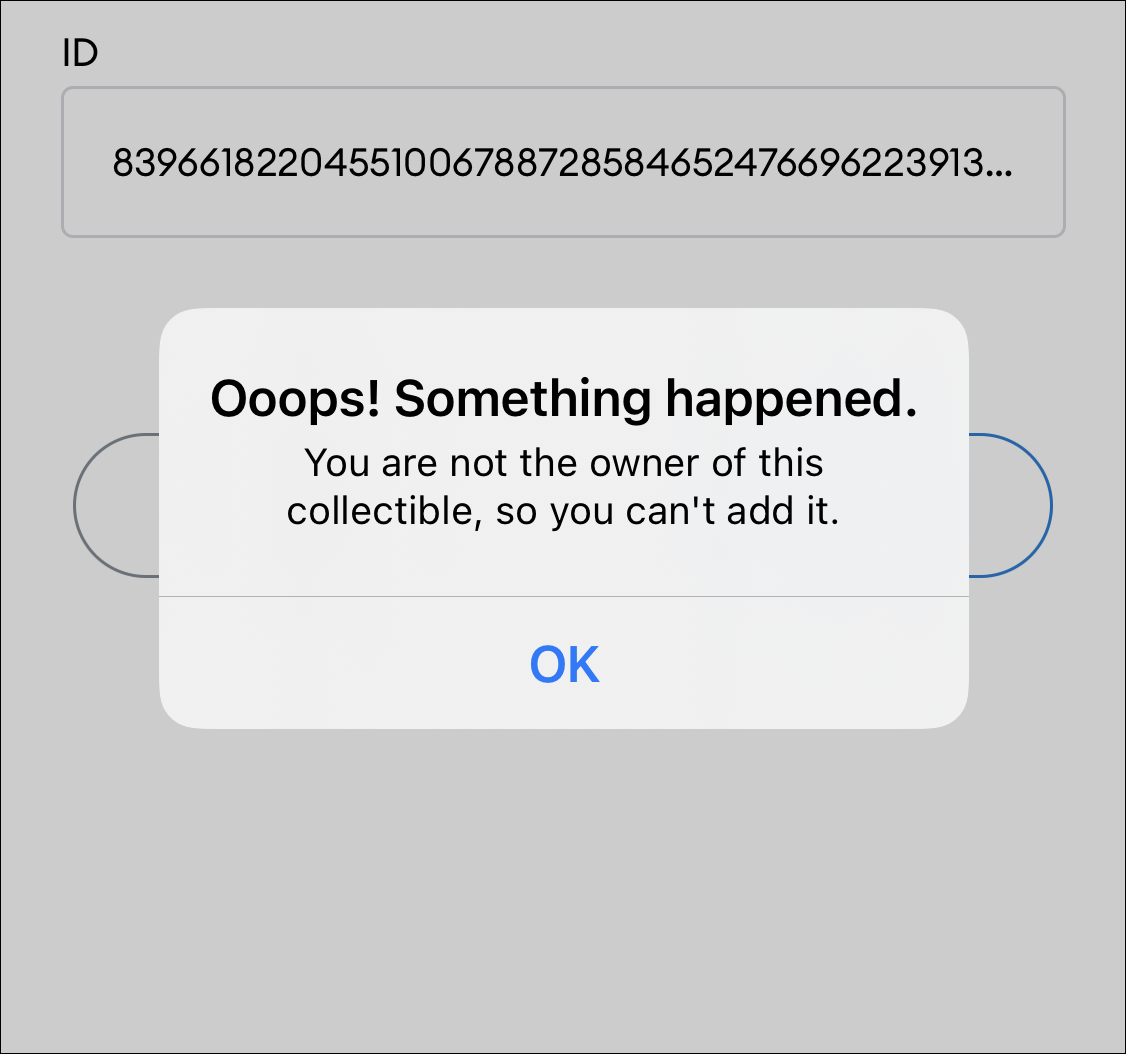
Добавление NFT в ваш кошелек не эквивалентно его покупке. В вашем кошельке уже хранятся NFT, которые вы покупаете с адреса, независимо от того, видите ли вы их там или нет. Но возможность просматривать их там дает душевное спокойствие, так что давайте, как именно вы можете это сделать.
Теперь вы можете внести свои NFT на Binance в три простых шага.
Шаг 1. Подключите кошелек
Перейдите на Binance NFT и войдите в аккаунт. Нажмите Профиль > Ваша коллекция > Ввод.

Вы будете перенаправлены на страницу «Подключение кошелька». Выберите сеть своего кошелька и нажмите «Подтвердить». В настоящее время мы поддерживаем сети BNB Smart Chain и Ethereum.

Выберите кошелек, который хотите подключить. В настоящее время мы поддерживаем MetaMask и WalletConnect.
Для получения дополнительной информации, пожалуйста, ознакомьтесь с нашими руководствами по кошелькам ниже:
Выбирайте только совместимую с вашим NFT сеть, иначе ваши активы могут быть утеряны без возможности восстановления.
В качестве примера возьмем MetaMask. Для продолжения нажмите «MetaMask».
Обратите внимание, что вам необходимо установить расширение MetaMask в браузере Chrome до начала процесса ввода NFT.
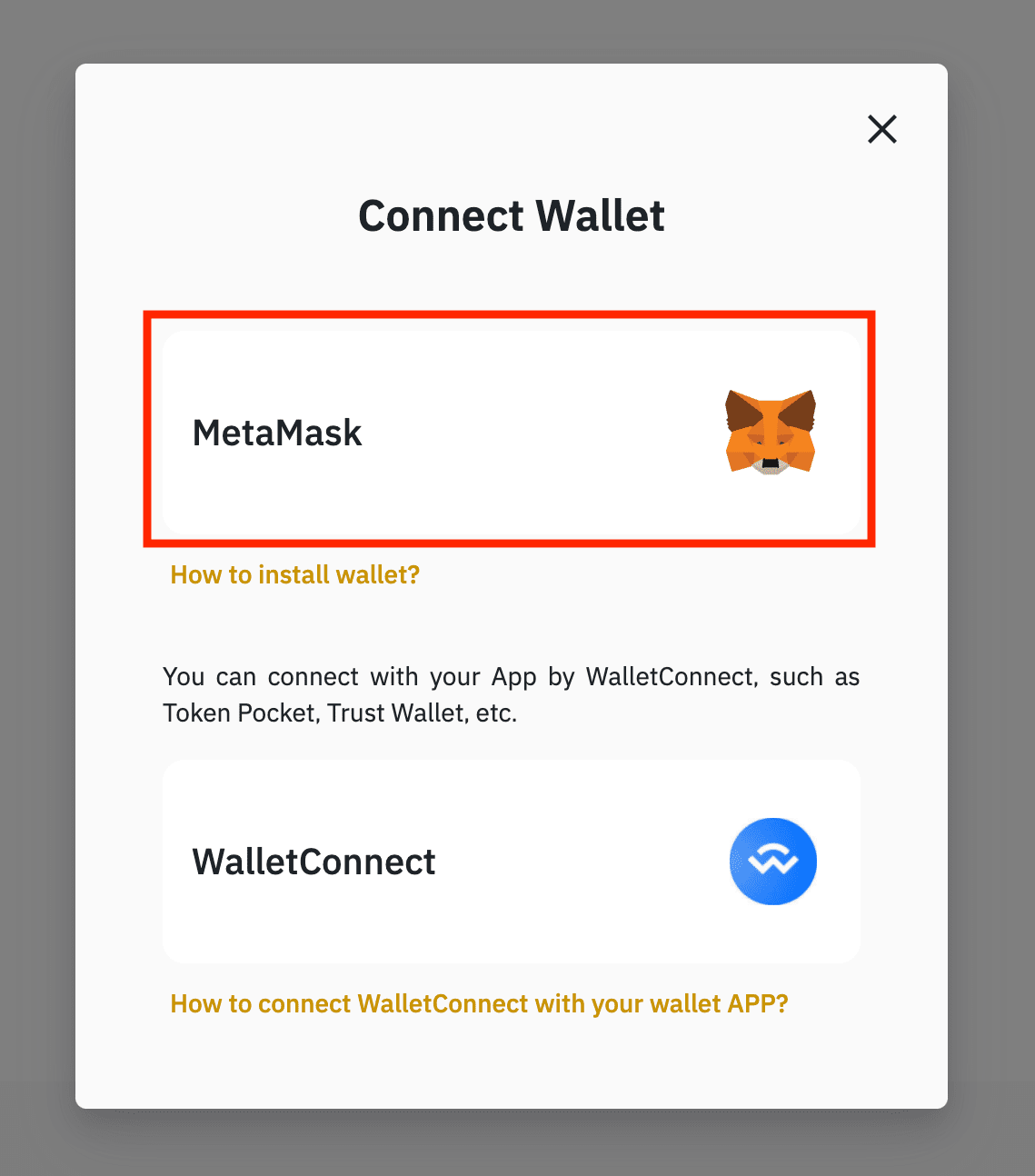
Вы увидите всплывающее окно расширения MetaMask. Выберите учетную запись, которую хотите подключить к Binance NFT, и нажмите «Подписать».

Шаг 2. Выберите адрес контракта NFT
Как только вы подключите кошелек, то будете перенаправлены на страницу «Выбор адреса контракта». Здесь в разделе «Все» вы можете посмотреть полный список адресов контрактов из белого списка кошелька. В разделе «Использованные» можно посмотреть 10 недавно использованных адресов контрактов.
Чтобы выполнить ввод NFT, установите флажок рядом с активом и нажмите «Далее».

Шаг 3. Выберите идентификатор токена NFT
После проверки адреса контракта вы увидите свои NFT. Выберите идентификатор токена NFT, который вы хотите добавить на маркетплейс Binance NFT, и нажмите «Ввод».

Если идентификаторов токенов много и вы не можете найти нужный, введите его вручную в окно поиска.

Если системе удастся найти идентификатор токена и она его поддерживает, то вы увидите в окне поиска «Подтверждено». В обратном случае вы увидите сообщение «Ошибка». Это значит, что идентификатор токена недействителен. Повторите попытку.
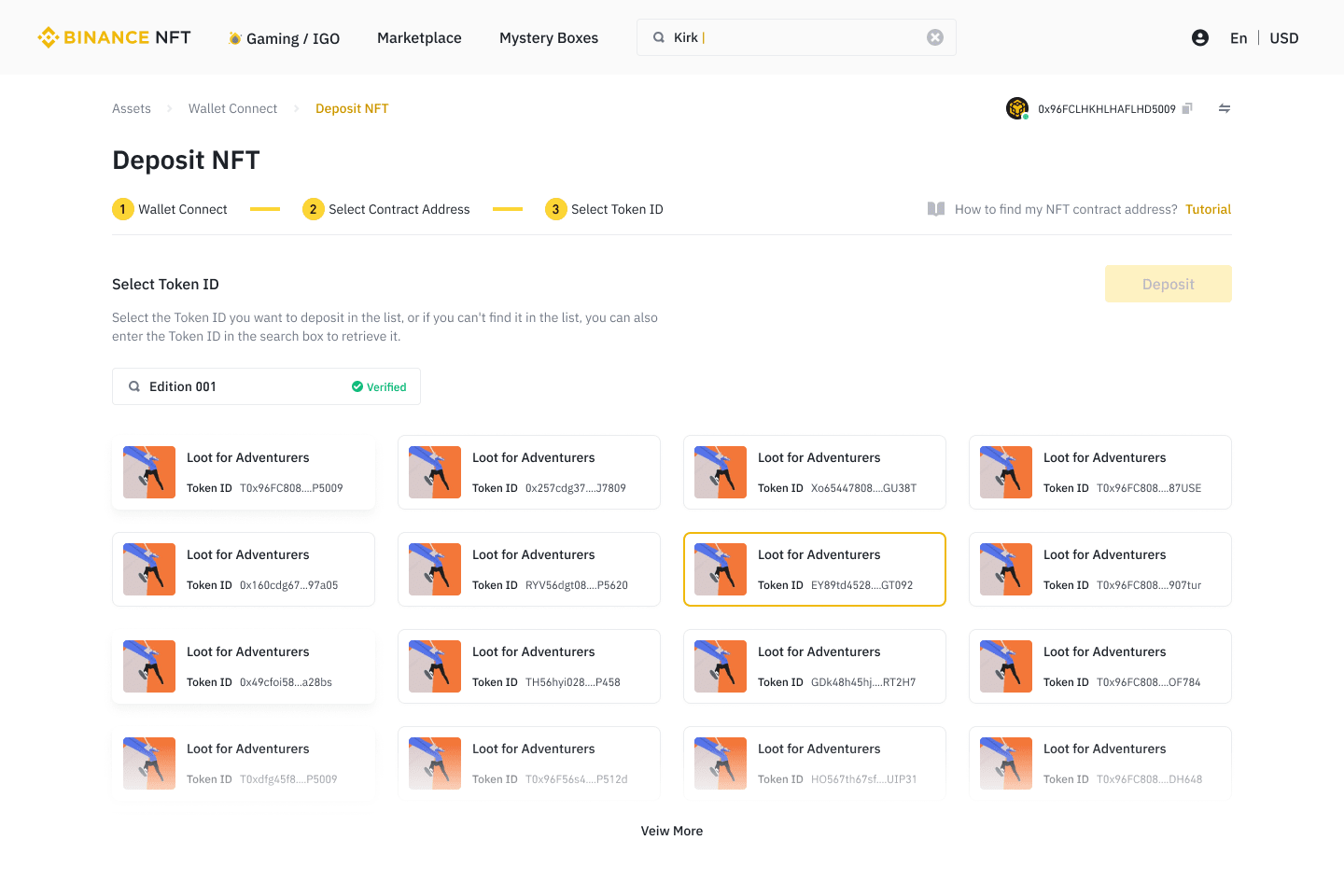
Обратите внимание, что даже если вы не видите изображение и заголовок NFT, его можно добавить на Binance вручную. Для этого введите подтвержденный идентификатор токена в окно поиска.

Однако для NFT, которые вносятся индивидуально без изображения и заголовка, могут действовать ограничения. Эти NFT нельзя выставить на Binance NFT. Их можно только вывести.

Обратите внимание, что перед отправкой NFT на платформу Binance NFT адрес контракта NFT должен быть предварительно утвержден. Список утвержденных адресов контрактов для ввода NFT можно посмотреть в меню Ввод NFT > Подтвержденные адреса контрактов.
Вы увидите всплывающее окно MetaMask. Установите плату за газ для своей транзакции и нажмите «Подтвердить».
После завершения процесса посмотреть NFT можно в меню Пользователь > NFT-активы. Здесь же можно выставить токены на продажу.

Если внести токен не получится, вы можете посмотреть подробную информацию о транзакции в меню «Центр пользователя» > «Ввод».

Trust Wallet — одно из самых надежных и безопасных приложений для покупки, хранения и обмена криптовалюты и NFT прямо со смартфона. Он является частным и, в отличие от аналогичных сервисов, не собирает никаких личных данных. Еще одна замечательная особенность заключается в том, что ваш кошелек децентрализован, и вы полностью контролируете свои закрытые ключи.
Однако, как и со всеми приложениями и онлайн-сервисами, могут возникнуть проблемы. Например, что делать, если ваши монеты не отображаются в Trust Wallet? В этой статье будут рассмотрены возможности и объяснены, какие варианты у вас есть.
Trust Wallet — это мост между блокчейнами. Никакие средства физически не хранятся на вашем кошельке. Приложение просто содержит ключи для подключения к сети, совершения транзакций и, в конечном итоге, совершения транзакций. К счастью, это означает, что если монеты не появляются в вашем кошельке, это не обязательно означает, что они отсутствуют.
- Поддерживается ли отсутствующая монета Trust Wallet?Хотя приложение поддерживает более 40 блокчейнов, оно не поддерживает все доступные. Неподдерживаемые монеты не будут отображаться в вашем кошельке. К счастью, если монета поддерживается, вы можете попробовать добавить ее вручную.
- Попробуйте подтвердить адрес баланса.Это необходимо, чтобы вы проверили, действительно ли адреса вашего кошелька содержат криптовалюту. Вы можете легко подтвердить свой баланс, просмотрев их обозреватели блокчейнов. Если есть запись транзакции или адреса ваших криптовалютных активов, это поможет отслеживать ваши активы.
- Попробуйте проверить подключение к Интернету/VPN.Это простое решение, которым часто пренебрегают. Для правильной работы Trust Wallet у вас должно быть подключение к Интернету. Попробуйте включить/выключить мобильные данные и Wi-Fi. Затем попробуйте открыть веб-браузер, чтобы проверить, действительно ли вы подключены к Интернету.В редких случаях проблема может быть связана с вашим VPN. Некоторые страны блокируют доступ к криптовалютным сайтам и приложениям. Хотя включение VPN обеспечивает повышенный уровень безопасности, это может вызвать проблемы с Trust Wallet. Попробуйте проверить свой баланс с отключенным VPN.
- Попробуйте повторно импортировать свой кошелек.Перед повторным импортом кошелька убедитесь, что вы создали его резервную копию. Затем просто удалите кошелек, а затем восстановите его.
- Попробуйте использовать другое устройство.Иногда простое использование другого устройства может решить проблему или, по крайней мере, изолировать проблему. Если у вас есть доступ к другому ПК, iPhone или Android, загрузите приложение и попробуйте проверить баланс с другого устройства.
- Обратитесь в службу поддержки клиентов Trust Wallet.
Монета не отображается в доверительном кошельке после PancakeSwap
PancakeSwap — это децентрализованная биржа, обычно называемая DEX, которая позволяет инвесторам обменивать BEP-20 жетоны. Токены BEP-20 не имеют собственного блокчейна, они построены на Binance Smart Chain, а не на Ethereum. Это делает его довольно уникальным в криптомире.
Итак, какие у вас есть варианты, если ваша монета не отображается в Trust Wallet после PancakeSmart? Выполните следующие действия.
- Откройте Trust Wallet и нажмите две строки в правом верхнем углу.
- Далее вы увидите список предварительно заполненных монет. Еще раз проверьте, есть ли в списке недостающая монета.
- Найдите недостающую монету.
- Нажмите на два квадрата справа от монеты, чтобы скопировать ее адрес.
- Вернитесь в приложение Trust Wallet и вставьте адрес в строку поиска.
- Теперь монета должна появиться в вашем кошельке. Просто переведите переключатель в положение “On” позицию для добавления монеты.
Если описанный выше метод не указан монету, выполните следующие действия:
Теперь должна появиться недостающая монета.
Дополнительные часто задаваемые вопросы
В современном мире хакерских атак и фишинга мы все должны проявлять осторожность, когда дело доходит до управления нашими паролями, приложениями и банковскими счетами. Trust Wallet имеет репутацию одного из самых безопасных и надежных мобильных криптокошельков. При этом человек по-прежнему несет ответственность за использование всех возможных методов для обеспечения безопасности своих учетных записей и приложений.
После того как вы зарегистрируетесь в Trust Wallet, вам будет предоставлен алгоритм сгенерировал фразу из 12 слов, известную как Recovery Phrase. Затем вам будет предоставлен кошелек, резервную копию которого вы должны немедленно создать с помощью этой фразы восстановления. Обязательно запишите его правильно. Рекомендуется тщательно записать фразу на бумаге и хранить ее в надежном месте.
Trust Wallet также рекомендует пользователю установить дополнительный пароль на своем смартфоне в качестве еще одной меры безопасности. Для этого выполните следующие действия:
Перейдите в «Настройки», затем в «Безопасность».
Включить “Блокировка приложения” и создайте код доступа по вашему выбору.
Вы также можете установить время автоматической блокировки на своем смартфоне, после чего телефон заблокируется, но для этого потребуется пароль.
Сколько времени требуется, чтобы получить биткойны на Доверять кошельку?
Этот тип транзакции обычно занимает от 30 до 60 минут. Когда этот процесс завершится, вы сможете увидеть количество купленных биткойнов. Имейте в виду, что если плата за газ высока, майнеры обычно обрабатывают эти транзакции быстрее. Транзакции с низкой ценой на газ обычно обрабатываются дольше. Майнеры взимают плату за газ с продавцов, поэтому обычно они обрабатывают те, у которых самые высокие комиссии, быстрее, чем те, у которых низкие.
Не нужно паниковать, если ваши монеты пропали
Это может быть расстраивает, если ваши монеты отсутствуют в Trust Wallet, но теперь у вас есть навыки и знания, чтобы исправить ситуацию. Нет ничего более неприятного, чем покупка монет, которые не отображаются в вашем кошельке. К счастью, эта проблема не вызывает большого беспокойства и легко устраняется.
Используете ли вы Trust Wallet? Были ли у вас подобные проблемы с не отображаемыми монетами? Дайте нам знать в разделе комментариев ниже.

Как мы можем тебе помочь?
Покупка и продажа
Монеты и Токены (Общее)
Что такое Trustee Wallet?
Trustee Wallet — это самый простой и безопасный способ для хранения, покупки и продажи криптовалют с банковских карт Visa/MasterCard. Более 500 тыс. пользователей по всему миру доверяют и используют Trustee.
Приложение позволяет подключаться к DeFi-сервисам, поддерживает множество монет, стейкинг, NFT и тысячи кастомных токенов на различных блокчейнах.
Trustee Wallet имеет открытый исходный код и доступен для пользователей Android и iOS. Сервис не имеет доступа к активам и персональной информации пользователей, не участвует в операциях и не оказывает на них никакого влияния.
Какие монеты и токены можно хранить в Trustee Wallet?
Trustee Wallet поддерживает более 30 блокчейнов: Bitcoin, Ethereum, Monero, Binance Chain, Tron, Solana, Polygon, Harmony, Fantom, Velas EVM, Ethereum Classic, Litecoin, Ripple, Stellar, Dogecoin, VeChain, Bitcoin Cash, Bitcoin Gold, Bitcoin SV, Verge, FIO, Ambrosus и др, а также протоколы 2-го уровня: MetisDAO, ETH Optimism.
В приложении можно подключить свой личный (кастомный) токен, а также токены Tether на сетях OMNI, ERC20, TRC20, BEP20, Polygon, Solana, VLX20.
Какие монеты можно застейкать в Trustee Wallet?
Trustee Wallet поддерживает стейкинг таких монет как Tron, Solana, VeChain.
Можно ли хранить NFT в Trustee Wallet?
Trustee Wallet поддерживает получение, хранение и отправку NFT на блокчейнах Ethereum, Polygon, Binance Smart Chain, Harmony ONE, Ropsten и Rinkeby.
Нужна ли верификация в Trustee Wallet?
Trustee Wallet — это анонимный крипто-кошелек не требующий прохождения верификации (KYC).
Как создать крипто-кошелек Trustee Wallet?
Чтобы создать крипто-кошелек установите приложение Trustee Wallet на свой смартфон и откройте его. Согласитесь с “Политикой и Условиями использования” и нажмите “Создать кошелек”.
Кошелек создан и готов к работе, обязательно зарезервируйте Фразу восстановления следуя уведомлению на главном экране. Детальная инструкция с картинками.
Как добавить токен в Trustee Wallet?
Для того чтобы добавить криптовалюту на главный экран нажмите на кнопку “Добавить актив”, выберите необходимый актив и включите его. После синхронизации актив будет доступен на главном экране и готов к работе.
Как найти номер кошелька в Trustee Wallet и получить криптовалюту?
Для получения криптовалют необходимо предоставить отправителю адрес соответствующей монеты из кошелька. У каждой монеты (токена) есть свой адрес в кошельке, который можно получить во вкладке актива. Детальнее в Как найти мой адрес получателя.
Где взять Destination tag (Memo) в Trustee Wallet?
Destination tag является обязательным параметром при отправке XRP или XLM на адреса кастодиальных сервисов (биржи, обменники и т.
Как отправить криптовалюту на другой кошелек?
Для того чтобы отправить транзакцию перейдите во вкладку монеты или токена, нажмите кнопку “Отправить”, укажите Адрес получателя, Сумму перевода и нажмите “Дальше”.
Ознакомьтесь с деталями транзакции и нажмите “Отправить”. Ваша транзакция отправлена, теперь Вы можете отслеживать ее статус в Истории транзакций или по ее “хешу”.
Как найти историю транзакций в Trustee Wallet?
Вы можете найти историю транзакций по каждому активу непосредственно во вкладке актива. В истории отображаются все транзакции связанные с балансом адреса — входящие, исходящие, комиссии сети, стейкинг и т.
Как ускорить транзакцию в Trustee Wallet?
Ускорение транзакций возможно только для Bitcoin, Ethereum, Dogecoin, USDT ERC20. Ускорение (Replace-By-Fee) — это увеличение комисси сети в существующей транзакции, которая находится в мемпуле, поэтому данная операция возможна только при наличии свободного баланса монеты.
Для того чтобы ускорить: Зайдите в транзакцию которая “зависла” и нажмите кнопку “Ускорить”.
Как отменить транзакцию в Trustee Wallet?
Транзакции в криптовалюте невозможно отменить! Однако, Trustee дает возможность сделать разворот транзакции на свой адрес, при условии, что транзакция еще не получила подтверждение сетью.
Для этого зайдите в транзакцию и нажмите на кнопку — Возврат. Данная функция возможна только для Bitcoin, Ethereum, Dogecoin, USDT ERC20.
Сколько подтверждений сети нужно для зачисления средств в Trustee Wallet?
Для отображения средств на балансе Trustee Wallet и дальнейшего их использования необходимо минимум одно подтверждение сети. Процесс включения транзакции в состав найденного блока называется подтверждением транзакции. Включение в 1 блок = 1 подтверждение.
Что такое хеш транзакции?
Хеш транзакции (TxHash) – это идентификатор транзакции (ее ID), который состоит из последовательности буквенно-цифровых символов и уникальный для каждой транзакции. Отслеживать статус транзакции можно в кошельке или в блокчейн обозревателе.
Где найти хеш транзакции?
Если Вы отправляете средства из Trustee Wallet, то хеш можно найти в деталях транзакции конкретной монеты. Если Вы получаете средства – хеш должен предоставить отправитель!
Хеш является единственным и неоспоримым доказательством существования транзакции перевода криптовалюты.
Как отследить транзакции?
Отследить любую транзакцию можно по ее хешу в блокчейн-обозревателе, где представлена вся информаци. Детальнее по этой ссылке.
Где найти DApp-браузер в Trustee Wallet?
Trustee Wallet интегрирует только проверенные децентрализованные приложения, доступ к ним Вы сможете найти в меню Настройки — WalletConnect & Dapps — Dapps.
Если в списке приложений нет необходимого, Вы можете подключить кошелек используя WalletConnect.
Как пользоваться WalletConnect в Trustee Wallet?
WalletConnect вы сможете найти в меню Настройки. Для подключения кошелька к сайту децентрализованного приложения нажмите на кнопку “Подключиться” и отсканируйте предоставленный на сайте QR-код.
Для совершения операций следуйте подсказкам на сайте и в приложении.
Как добавить еще один кошелек в Trustee Wallet?
Trustee Wallet позволяет создавать множество отдельных кошельков внутри одного приложения. Чтобы добавить еще один кошелек перейдите в меню Настройки — Мои Кошельки — Добавить кошелек.
После чего можно создать новый кошелек или импортировать уже существующий кошелек. Каждый кошелек будет иметь отдельную Фразу восстановления!
Могу ли я импортировать в Trustee Wallet Фразу восстановления (seed-фразу) от других кошельков?
Вы можете импортировать в Trustee Wallet seed-фразы от любых некастодиальных криптокошельков — Metamask, MEW, Trust, Tronlink и др.
Кошелек поддерживает фразы в формате 12 и 24 слова.
Как удалить кошелек из приложения?
Чтобы удалить кошелек из приложения, перейдите в меню Настройки — Мои кошельки — Настройки кошелька (4 точки) — Удалить кошелек. Произведите процедуру удаления кошелька.
Удаление доступно только для зарезервированных кошельков, а также в том случае если их больше одного.
Есть ли в Trustee Wallet какая-то программа наград для пользователей?
В Trustee Wallet существует программа поощрения активных пользователей. Смотрите детали в разделе Заработать — Программа лояльности.
Что такое Cashback ссылка Trustee Wallet?
Cashback ссылка — это Ваша анонимная ссылка, по которой Вы можете приглашать друзей и участвовать в программе лояльности.
Что такое Фраза восстановления (seed-фраза)?
Фраза восстановления (seed) – это последовательность из 12 или 24 слов, которая является уникальным ключом доступа к кошельку и является единственным способом вернуть доступ к средствам в случае поломки или утери мобильного устройства! Фраза восстановления генерируется при создании кошелька, хранится только на устройстве пользователя и не может быть изменена.
Остерегайтесь мошенников, никогда и никому не передавайте Фразу восстановления! Администраторы Trustee Wallet и техподдержка никогда не просят seed-фразы пользователей.
Что будет с моими средствами если я потеряю мобильное устройство?
Вы всегда можете восстановить доступ к средствам используя Фразу восстановления. Для этого установите Trustee Wallet на новом устройстве, нажмите Восстановить кошелек, введите свою Фразу восстановления, после чего доступ к средствам будет восстановлен. Добавьте все необходимые криптовалюты на главный экран используя вкладку “Добавить актив”.
Я забыл сохранить Фразу восстановления (seed), где ее найти?
Чтобы найти и сохранить фразу восстановления зайдите в меню Настройки — Мои кошельки — Настройки кошелька (4 точки) — Фраза Восстановления.
Где найти приватные ключи от адресов монет?
В Trustee Wallet все приватные ключи хранятся в виде Фразы восстановления (seed). Мы заведомо исключили возможность получения приватных ключей в целях безопасности.
Приватные ключи можно получить из фразы восстановления (seed) посредством сервиса iancoleman. (Инструкция, для продвинутых пользователей).
Какие способы защиты моего кошелька есть в Trustee Wallet?
В кошельке Trustee Wallet есть несколько способов защиты:
- PIN-код, который состоит из 6 цифр;
- Отпечаток пальца (Touch ID);
Как установить PIN-код и другие способы защиты на мой кошелек?
Чтобы установить PIN-код и другие способы защиты на свой кошелек перейдите в меню Настройки и выберите PIN-код. Установите свой PIN и подтвердите его. После этого Вы сможете включить Face ID/Touch ID, а также подтверждение отправки транзакции.
Внимание! Установить PIN-код можно только на кошельки с зарезервированной Фразой восстановления.
Я забыл свой PIN-код от Trustee Wallet, что делать?
В Trustee Wallet нет привычного пути восстановления PIN-кода, так как нет связи с пользователем. Для изменения PIN-кода переустановите приложение, восстановите кошелек используя Фразу восстановления и установите новый PIN-код.
Как поменять PIN-код от кошелька?
Чтобы изменить PIN-код, перейдите в меню Настройки и выберете Изменить PIN-код, установите и подтвердите новый PIN-код.
Что такое режим Повышенной конфиденциальности или HD-кошелек?
Hierarchical Deterministic (иерархически детерминированный), в контексте Bitcoin это значит, что для каждой входящей транзакции будет сгенерирован новый адрес.
Данные адреса не связаны между собой в блокчейне, но имеют связь внутри кошелька. Принимать Bitcoin можно на любой из сгенерированных адресов.
Как включить режим Повышения конфиденциальности (HD)?
Чтобы включить режим Повышенной конфиденциальности, перейдите в монету Bitcoin — Настройки (4 точки) — Повышение конфиденциальности.
Внимание! После активации HD-режим невозможно будет отключить.
Как изменить язык приложения?
Чтобы изменить язык приложения перейдите в меню Настройки, выберите пункт “Language” и установите необходимый язык.
В приложении доступны Украинский, Русский, Английский, Французский и Грузинский языки.
Как изменить локальную валюту кошелька?
Для изменения локальной валюты в кошельке перейдите в меню Настройки, выберите Локальная валюта и укажите необходимую валюту. Теперь все балансы будут отображаться в выбранной локальной валюте.
Как включить темную тему в Trustee Wallet?
Чтобы включить темную тему в приложении перейдите в меню Настройки, пролистайте страницу до пункта “Темный режим” и включите переключатель.
Как включить уведомления в Trustee Wallet?
Чтобы включить уведомления, перейдите в меню Настройки и нажмите “Уведомления”. Включите уведомления по необходимости и активируйте все.
Как переключить блокчейн-обозреватель?
Для смены блокчейн обозревателя перейдите в меню Настройки, выберите пункт “Блокчейн обозреватель” и установите необходимые обозреватели для каждой монеты.
Какие методы доступны для покупки и продажи криптовалют?
Пользователи Trustee могут совершить покупку и продажу криптовалюты используя банковские карты, банковские реквизиты, а также электронные платежные системы Perfect Money, Payeer, ADVCash, Capitalist и др. Полный список методов смотрите в разделе Обменник.
Какие криптовалюты можно купить и продать с банковской карты?
Обменники Trustee Wallet позволяют совершить покупку и продажу более 30 популярных монет, а также десятки токенов на различных блокчейнах.
Что делать, если необходимый метод или направление обмена не поддерживается?
В случае, если выбранное направление обмена или метод не поддерживается (отмечен серым), Вы можете совершить кросс-обмен в активы, для которых доступны все настройки или воспользоваться сторонним обменным сервисом.
Какие банковские карты поддерживает Trustee Wallet?
На данный момент Trustee Wallet успешно работает с любыми банковскими картами, кроме карт выпущенных в России. Карта обязательно должна иметь технологию “3D Secure”.
Как привязать карту в Trustee Wallet?
Вы можете привязать карту во время операции покупки или продажи криптовалюты в разделе Обменник.
В приложение можно добавить неограниченное количество банковских карт, для этого в разделе Обменник нажмите “Изменить” и добавьте новую карту.
Как удалить карту?
Чтобы удалить карту, перейдите во вкладку Обменник и нажмите “Изменить”. На необходимой карте нажмите “Настройки” (4 точки) и затем “Удалить карту”.
Как пополнить баланс Trustee Wallet с банковской карты?
Чтобы купить криптовалюту с банковской карты выполните следующие действия:
- перейдите в раздел Обменник;
- выберите валюту оплаты, криптовалюту получения и метод;
- укажите сумму покупки и банковскую карту для оплаты;
- ознакомьтесь с деталями покупки;
- оплатите свою покупку с карты и ожидайте криптовалюту в кошельке.
Ознакомьтесь с детальной инструкцией покупки криптовалюты, если остались вопросы.
Как вывести деньги на карту в Trustee Wallet?
Чтобы продать криптовалюту на банковскую карту выполните следующие действия:
- перейдите в раздел Обменник;
- выберите криптовалюту продажи, валюту получения и метод;
- укажите сумму продажи и банковскую карту для получения денег;
- ознакомьтесь с деталями продажи;
- отправьте криптовалюту на адрес обменника и ожидайте деньги на карте.
Ознакомьтесь с детальной инструкцией продажи криптовалют, если остались вопросы.
Какая комиссия при конвертации?
Комиссия при конвертации включает в себя комиссию обменника, плюс комиссию Trustee Wallet (0,5% от суммы обмена). Вы можете ознакомиться с размерами комиссий на странице PRE-Check во время обменной операции, перед оплатой заявки.
Какие лимиты на покупку и продажу криптовалют?
Лимиты на обменные операции устанавливают провайдеры обмена (обменники). Лимиты могут варьироваться в зависимости от провайдера, метода, валюты, криптовалюты и т. Чтобы узнать минимальный и максимальный лимит для выбранного Вами направления обмена используйте кнопки MIN и MAX соответственно. Обратите внимание, это лимиты для одной операции, но Вы можете совершить неограниченное количество обменов.
Что такое KYC?
KYC (Know Your Customer) — процедура верификации пользователя, запрашиваемая обменным провайдером. Чтобы пройти KYC следуйте подсказкам в приложении, укажите необходимую информацию и документы.
После успешной процедуры KYC Вы сможете пользоваться выбранным провайдером обмена.
Что такое AML?
AML (Anti-Money Laundering, Противодействие отмыванию денег) — это принципы противодействия отмыванию денег, полученных преступным путем, финансированию терроризма и созданию оружия массового уничтожения, которым руководствуется обменный провайдер при конвертации криптовалют.
Как долго происходит конвертация?
Процесс обмена занимает 2-10 минут. Обратите внимание, что в этот период не входит время подтверждения транзакции в блокчейне.
Для таких монет как DOGE, BCH и т. обменники могут ожидать до 50 подтверждений сети, прежде чем зачислить депозит и начать процедуру конвертации.
Как посмотреть статус обменной заявки и ее детали?
Вы всегда можете проверить статус своей заявки в разделе “Обменник” — История — Заявка. Вкладка PRE-check отображает информацию на момент создания заявки, а вкладка Check — итоговый результат.
Что делать, если при покупке или продаже средства не пришли?
В случае если в течении 60 минут после списания средств с баланса карты или кошелька средства не поступили на указанные реквизиты — обратитесь в службу поддержки. При обращении укажите ID обменной заявки.
Как найти ID обменной заявки и историю заявок?
Чтобы найти ID обменной заявки перейдите в раздел “Обменник” — История — Заявка — ID обменной заявки.
Какие обменные пары есть в Trustee Wallet?
Обменные провайдеры предоставляют множество торговых пар. Доступные направления обмена можно посмотреть в разделе Обменник.
Какая комиссия при конвертации криптовалют?
Комиссия при конвертации включает в себя комиссию обменника, плюс комиссию Trustee Wallet (0,2% от суммы обмена). Вы можете ознакомиться с размерами комиссий на странице PRE-Check во время обменной операции, перед оплатой заявки.
Как совершить обмен криптовалют в Trustee Wallet?
Чтобы обменять одну криптовалюту на другую выполните такие действия:
- перейдите в раздел Обменник;
- выберите криптовалюту, которую отдаете и криптовалюту получения;
- укажите сумму обмена;
- ознакомьтесь с деталями сделки;
- отправьте криптовалюту на адрес обменника и ожидайте поступления средств на свой кошелек.
Ознакомьтесь с детальной инструкцией обмена криптовалют если остались вопросы.
Мне отправили деньги, но они не пришли, что делать?
В случае, если средства не отобразились на балансе кошелька, проверьте следующее:
- Факт отправки криптовалют — запросите хеш транзакции у отправителя и убедитесь, что транзакция успешна;
- Сравните адрес получателя в кошельке с адресом получателя в транзакции, они должны совпадать;
- Убедитесь, что Вам отправлен актив в той сети, что включена в кошельке;
- Проверьте качество сети Интернет, в которой работает кошелек.
Как добавить в кошелек кастомный токен?
Для этого нажмите кнопку “Добавить актив” на главном экране кошелька и перейдите во вкладку “Еще”, укажите адрес смарт-контракта токена и нажмите “Добавить актив”, после чего токен будет добавлен на главный экран.
Вы можете добавить кастомные токены на сетях ERC-20, TRC-10, TRC-20, BEP-20, Polygon, Harmony ONE, Solana.
Где найти адрес смарт-контракта токена?
Для популярных токенов Вы можете найти адрес смарт-контракта на ресурсе coinmarketcap. com. Выберите необходимый токен и в графе “Contracts” скопируйте адрес смарт-контракта в необходимой сети.
В какой сети можно принять актив в Trustee Wallet?
Вы можете принять средства в любой сети, которая доступна в приложении: ERC20, TRC10/20, BEP20, Polygon (Matic), Harmony ONE, Solana.
Для этого во вкладке “Добавить актив” включите актив с соответствующей сетью.
Нет энергии. Ошибка при отправке USDT!
Для любой операции с токенами, в том числе и USDT, необходим положительный баланс «нативной» монеты:
- Для отправки токенов TRC20, нужен Tron (TRX);
- Для отправки токенов ERC20, нужен Ethereum (ETH);
- Для отправки токенов BEP20, нужна BNB Smart Chain;
- Для отправки токенов BEP2, нужна Binance coin (BNB);
- Для отправки USDT Omni нужен Bitcoin (BTC);
- Аналогично и с другими сетями.
При отправке токенов нативная монета нужна для оплаты комиссии сети за транзакцию.
Заморожено 10 XRP. Почему не могу отправить 10 XRP?
Согласно условиям блокчейна Ripple, 10 XRP — это неприкосновенный баланс, который блокируется на любом адресе Ripple для его активации. Он называется резерв, и Вы не можете его использовать.
Данная мера введена разработчиками протокола монеты Ripple для защиты экосистемы от спам-транзакций и множественного создания спам-кошельков.
Заморожено 10 XLM. Почему не могу отправить 10 XLM?
Согласно условиям блокчейна Stellar, 10 XLM — это неприкосновенный баланс, который блокируется на любом адресе Stellar для его активации. Он называется резерв, и Вы не можете его использовать.
Данная мера введена разработчиками протокола монеты Stellar для защиты экосистемы от спам-транзакций и множественного создания спам-кошельков.
Почему Bitcoin имеет два адреса?
Биткоин имеет 2 формата адресов — Legacy и Segwit:
- Legacy — стандартный формат Bitcoin адреса, изначально предусмотренный в протоколе и используемый большинством крипто-кошельков и сервисов;
- SegWit — новый формат Bitcoin адреса, внедренный в 2016-м году. Данный формат позволил увеличить пропускную способность транзакций, а также снизить комиссии сети почти на 50%.
Больше информации в этой статье.
Как выбрать биткоин адрес по умолчанию?
Зайдите во вкладку Bitcoin — Настройки (4 точки) и выберите тип адреса (Segwit или Legacy) по умолчанию.
Почему Litecoin имеет два адреса?
Лайткоин имеет 2 формата адресов — Legacy и Segwit:
- Legacy — стандартный формат Litecoin адреса, изначально предусмотренный в протоколе и используемый большинством крипто-кошельков и сервисов;
- SegWit — новый формат Litecoin адреса, внедренный в 2017-м году. Данный формат позволил увеличить пропускную способность транзакций, а также снизить комиссии сети почти на 50%.
Что такое стейкинг?
Стейкинг — это процесс эмиссии монет в сети, основанный на алгоритме Proof-of-Stake (PoS) — доказательство доли владения. Эмиссия осуществляется путем распределения наград за новые блоки в сети участникам, которые заморозили свои монеты.
Как застейкать Tron (TRX) в Trustee Wallet?
Чтобы заморозить монеты для стейкинга зайдите во вкладку монеты Tron и перейдите в раздел “Стейкинг”. Выберите тип заморозки — Bandwidth или Energy, укажите сумму и нажмите “Заморозить”.
Детальная инструкция по заморозке и начислению наград здесь.
Как забрать награду за стейкинг Tron в Trustee Wallet?
Для этого перейдите в раздел “Стейкинг” и нажмите “Вывести”. Вывод наград доступен один раз в 24 часа.
Сколько нужно заморозить Tron для бесплатных транзакций USDT TRC20?
Для одной транзакции USDT TRC20 необходимо “345 Bandwith + 29631 Energy”, что в среднем требует заморозки 250 TRX для Bandwith и 1150 TRX для Energy. Заморозьте TRX согласно требуемому количеству транзакций USDT TRC20.
Как разморозить Tron из стейкинга в Trustee Wallet?
Чтобы разморозить монеты из стейкинга зайдите во вкладку монеты Tron и перейдите в раздел “Стейкинг”. Выберите тип заморозки — Bandwidth или Energy и нажмите “Разморозить”.
Вы можете разморозить монеты спустя 72 часа после последней заморозки монет.
Как застейкать Solana (SOL) в Trustee Wallet?
Чтобы заморозить монеты для стейкинга зайдите во вкладку монеты Solana и перейдите в раздел “Стейкинг”. Выберите валидатора, укажите сумму и нажмите “В стейк”.
Как забрать награду за стейкинг Solana в Trustee Wallet?
Награда в SOL начисляется на конкретный стейк, начисление и сбор наград происходит в момент разморозки стейка.
Как разморозить Solana из стейкинга в Trustee Wallet?
Чтобы разморозить монеты из стейкинга зайдите во вкладку монеты Solana и перейдите в раздел “Стейкинг”. Во вкладке “История” выберите стейк для разморозки и нажмите “Деактивировать”, затем в следующей эпохе (через ~3 дня) нажмите “Забрать”.
Для деактивации доступны стейки, которые имеют период заморозки более одной эпохи. Вам также необходимо иметь положительный баланс SOL для транзакций деактивации и сбора стейка.
Преимущества использования Trust Wallet
Как уже было отмечено выше, Trust Wallet это многофункциональный децентрализованный кошелёк. Клиенты могут использовать его для долгосрочного хранения своих активов и в то же время получать все преимущества стандартной криптовалютной биржи.
К таким преимуществам относятся:
- Использование индивидуального ключа доступа. Он обеспечивает фактически 100-процентную гарантию безопасности средств клиента в кошельке и в связанных с ним сервисах. Это достигается за счёт применения специальной технологии seed-фраз с рандомной комбинацией кодовых слов (фраза из 12 рандомных слов). Пользователи могут хранить свои закрытые ключи на своих устройствах. Также в Траст Валет реализована функция резервного копирования для простого восстановления данных.
- Доступ к огромному количеству токенов и блокчейнов. По сути вы можете хранить все ваши токены внутри Trust Wallet, а не заводить отдельные кошельки под каждый блокчейн. Это существенно упрощает взаимодействие с экосистемой Web 3.0 и позволяет оперативно реагировать на все рыночные изменения.
- Совместимость с большинством децентрализованных приложений (dApps). Это даёт возможность использовать преимущества различных криптоплатформ фактически одновременно.
- Возможность получения пассивного дохода от стейкинга криптовалюты. При использовании опций стейкинга и фарминга, которые доступны пользователям Trust Wallet, можно получать фиксированный доход в виде процентов внутри кошелька.
- Поддержка фиатных валют. С помощью стороннего партнера, в Trust Wallet доступна покупка криптовалюты по карте за любую из 16-ти поддерживаемых фиатных валют.
- NFT кошелек. Помимо стандартных криптовалют, вы можете хранить на Trust Wallet различные NFT-активы, созданные на блокчейне Ethereum или BNB Chain. Помимо этого, с помощью функции wallet connect, можно присоединить кошелек к практически любому децентрализованному NFT маркетплейсу и приобрести понравившиеся вам токены. Это делает Trust Wallet одним из самых удобных кошельков в NFT экосистеме.
Кроме того, важное преимущество состоит в том, что на работу сервиса не влияют санкции и прочие геополитические факторы. Те возможности, которые даёт Траст Валет, позволяют не только обеспечить сохранность активов, но и полноценно вести бизнес, торговать и инвестировать в криптовалюту, невзирая на сложности мировой финансовой системы.
Как пользоваться Trust Wallet
Дальше нужно настроить Trust Wallet. Это займёт несколько минут.
Особого внимания заслуживает вопрос обеспечения безопасности кошелька. При его создании на экране генерируется приватный ключ или seed-фраза, состоящая из 12, 18 или 24 случайных слов. Её необходимо запомнить, а лучше записать и хранить в надёжном и безопасном месте. Эта информация является уникальной и восстановлению не подлежит. Утеря seed-фразы приведёт к потере всех активов, размещённых в кошельке, ровно как и если к ней получат доступ третьи лица.
Как пополнить и вывести деньги с Trust Wallet
Чтобы пополнить Trust Wallet любой монетой, необходимо придерживаться следующей инструкции:
- В приложении нажать кнопку «Получить» и ввести в поиске название нужного токена.
- Нажать на него, после чего на экране отобразится адрес кошелька и сеть.
Чтобы вывести средства, нужно нажать «Отправить», выбрать нужную монету и вставить адрес кошелька получателя в этой сети.
Как отправить и получить валюты
Перевод и получение других типов криптовалют осуществляются по той же схеме, что и пополнение или вывод средств. В разделе «Токены» нужно выбрать соответствующую крипту, указать сумму, адрес получателя и подтвердить операцию.
Импорт кошельков
Это можно сделать одним из следующих способов:
- Копирование или ручной ввод адреса кошелька в соответствующее окно меню раздела «Токены» или «Финансы». Если адрес будет указан неверно, это приведёт к безвозвратной потере денег. Такой опции, как отмена платежа или возврат денег, на криптоплатформах не существует в принципе.
- Второй, более надёжный вариант, — это использование QR-кода. Чтобы импортировать адрес кошелька, достаточно сканировать код и ввести его в панели управления финансовыми операциями.
Добавление NFT из мобильного приложения MetaMask
Установите мобильное приложение MetaMask из App Store или Play Store на свое мобильное устройство. Если вы настроили свой кошелек MetaMask из расширения браузера, вам придется импортировать кошелек, используя свою секретную фразу восстановления. Импортировать кошелек так же просто, как ввести секретную фразу восстановления и установить новый пароль для кошелька.
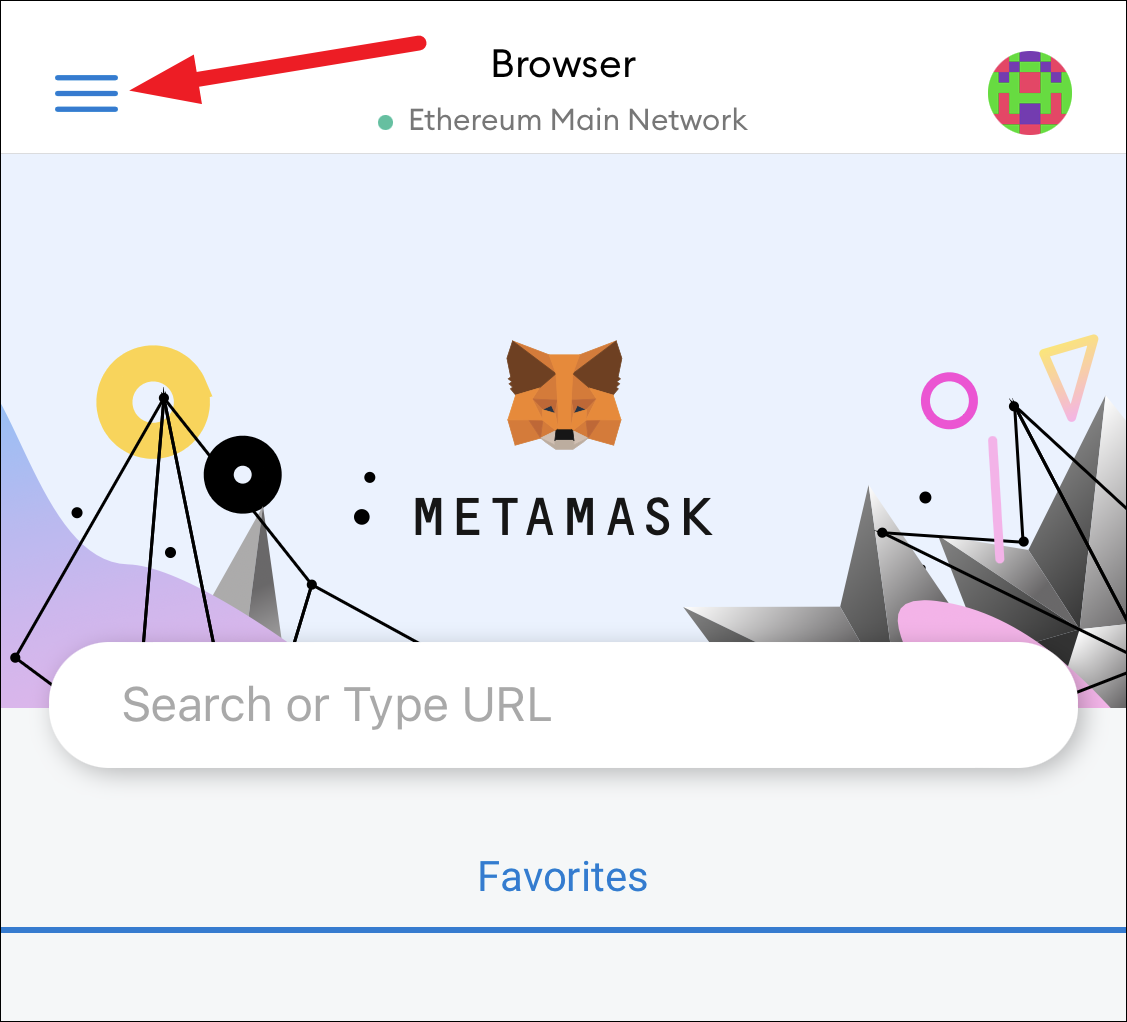
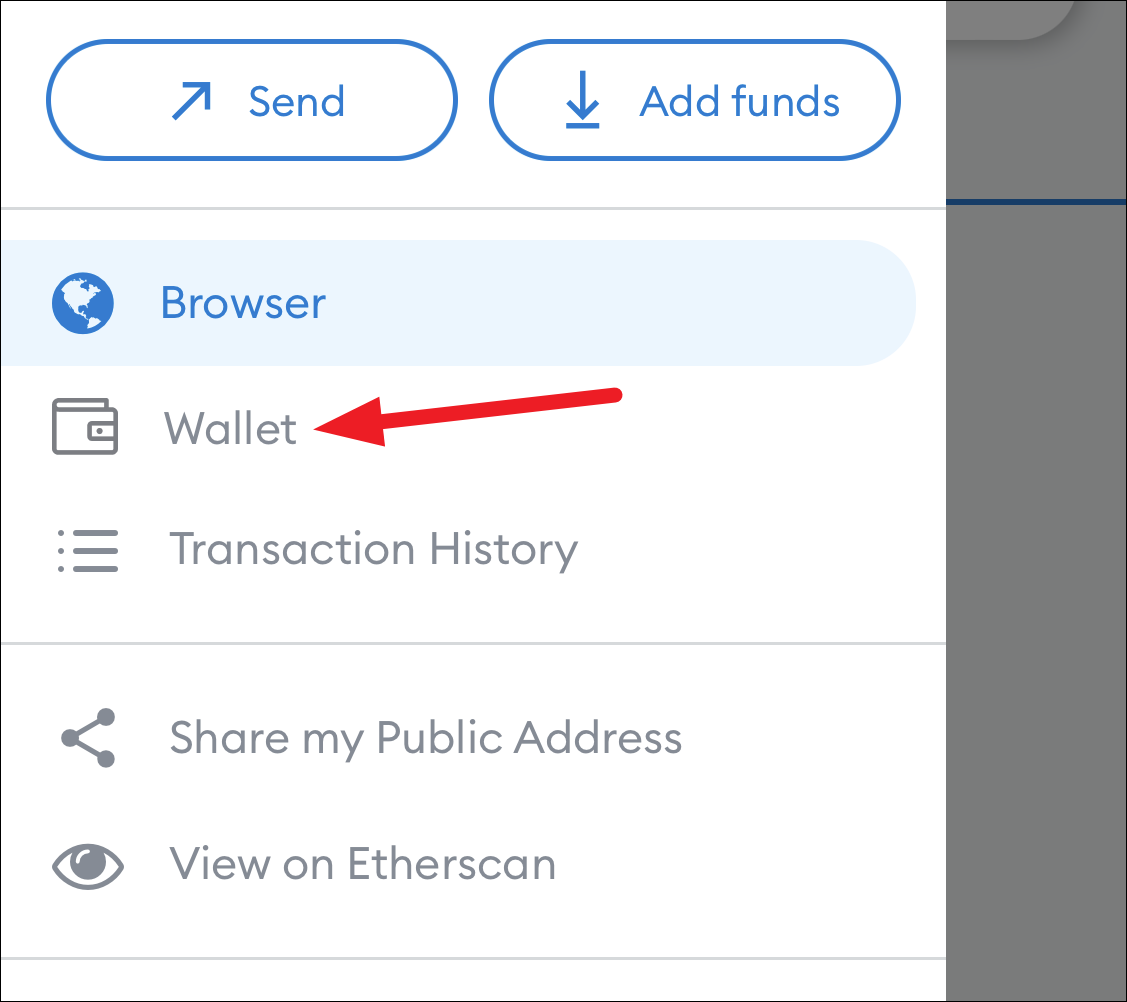
Затем нажмите «Кошелек» в меню.
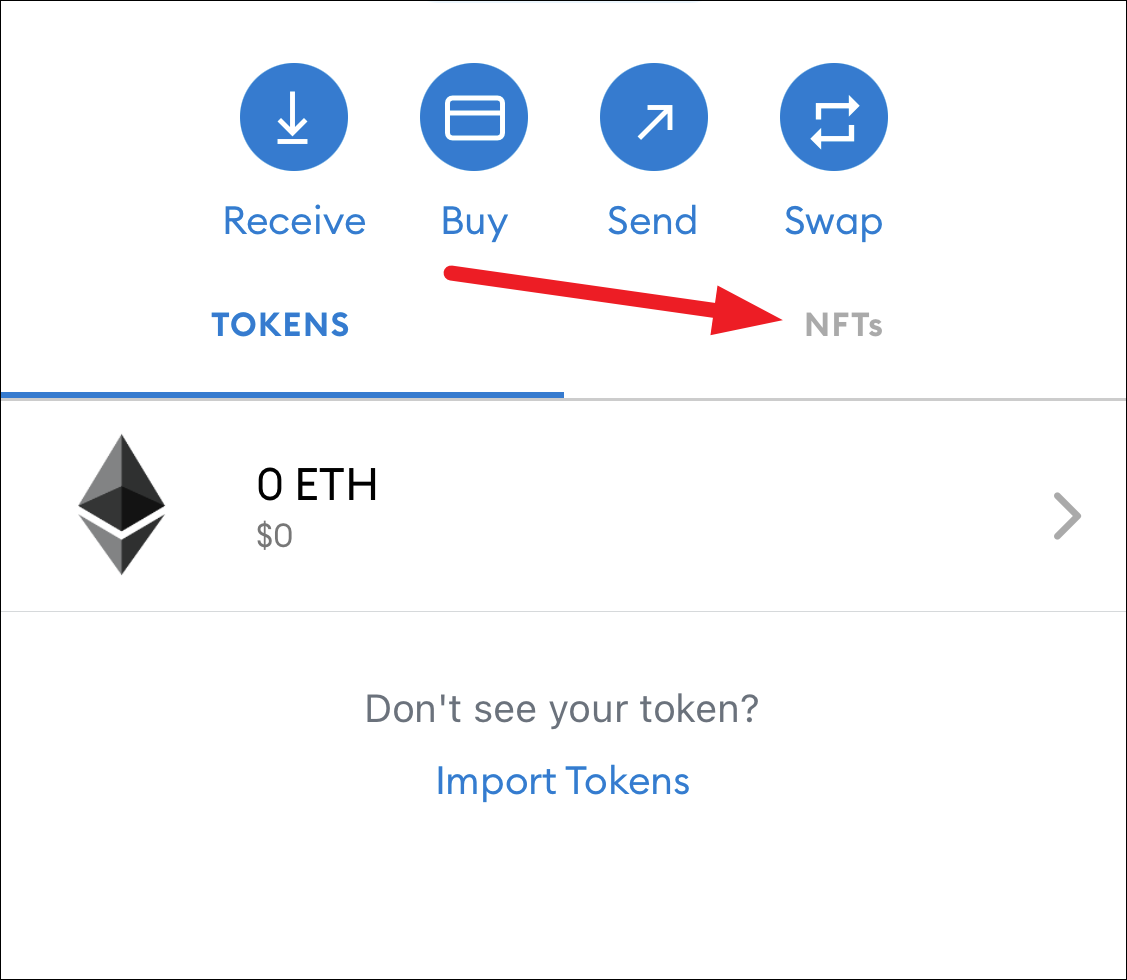
В кошельке перейдите на вкладку «NFT».
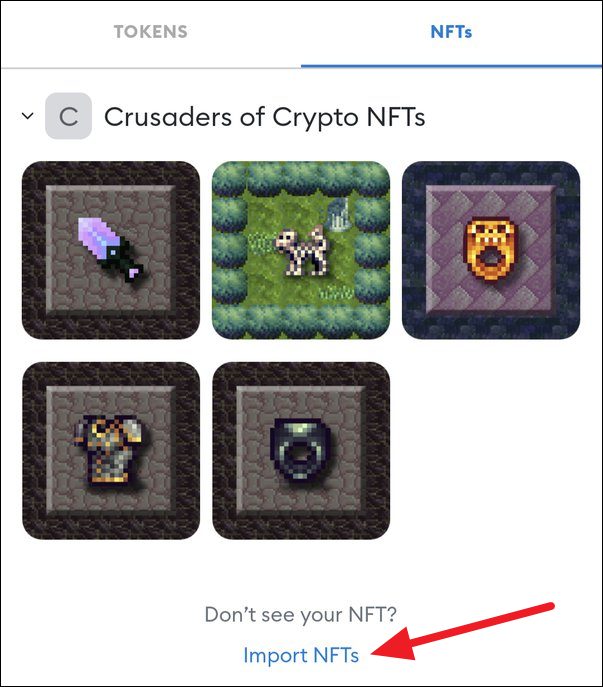
Вы можете просмотреть свои NFT здесь. Чтобы добавить NFT, прокрутите вниз и коснитесь параметра «Импорт NFT».
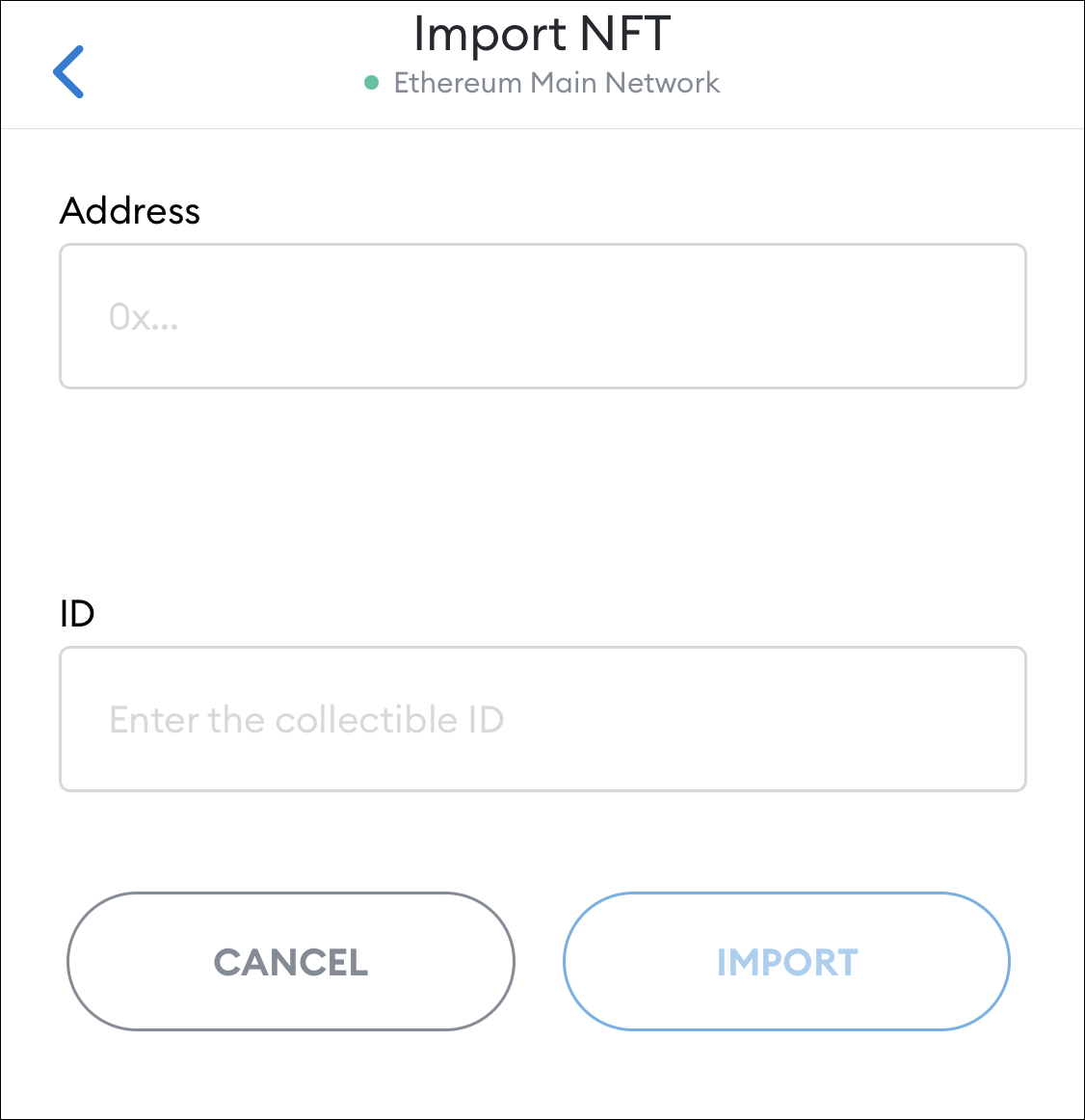
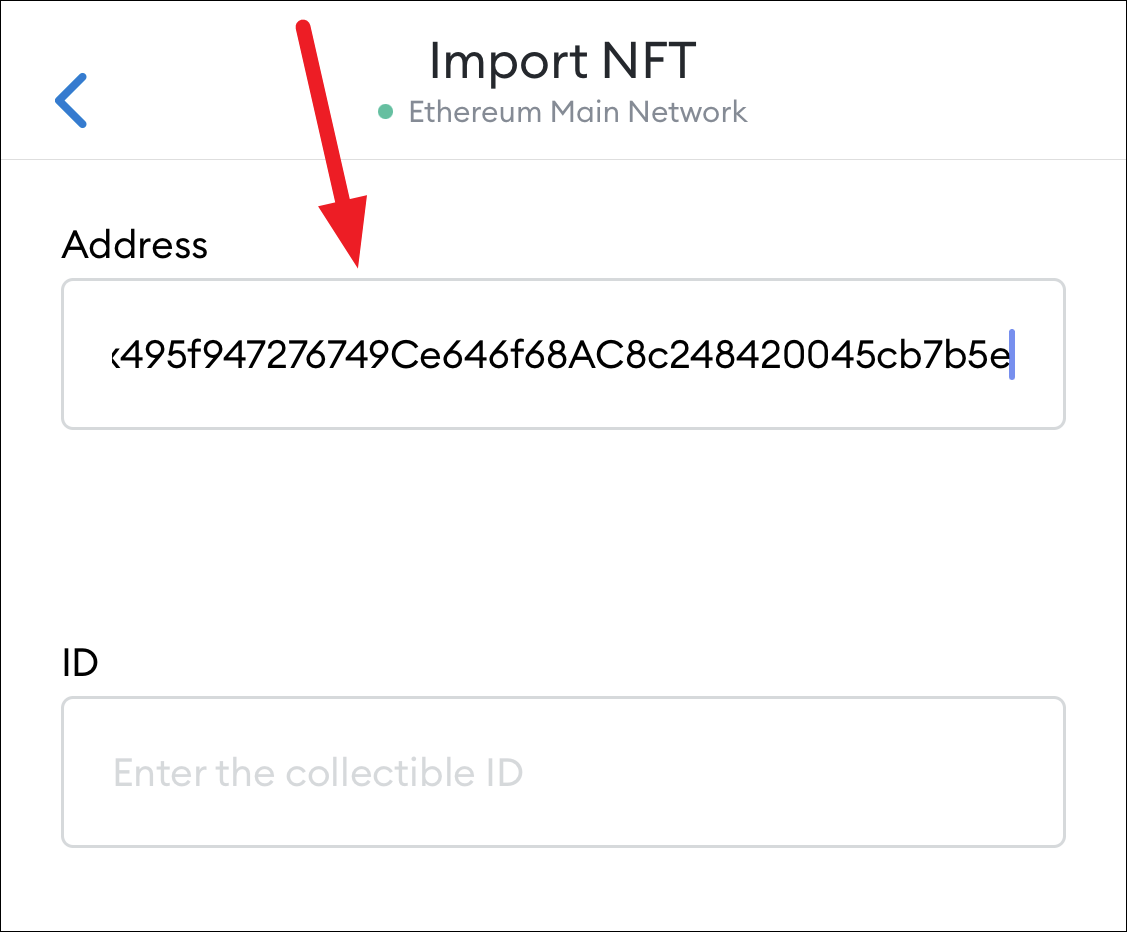
Откроется экран для импорта NFT. Чтобы импортировать NFT, вам нужен адрес NFT вместе с его идентификатором.
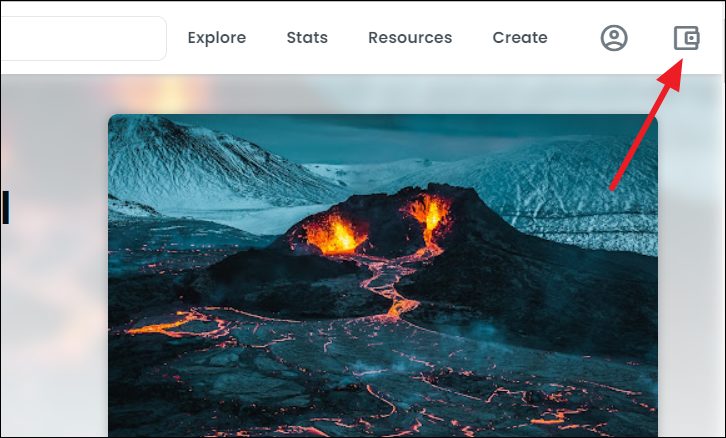
Чтобы найти адрес NFT, перейдите на opensea. Убедитесь, что ваш кошелек подключен к торговой площадке. Если это не так, щелкните значок кошелька в правом верхнем углу, чтобы подключить его.
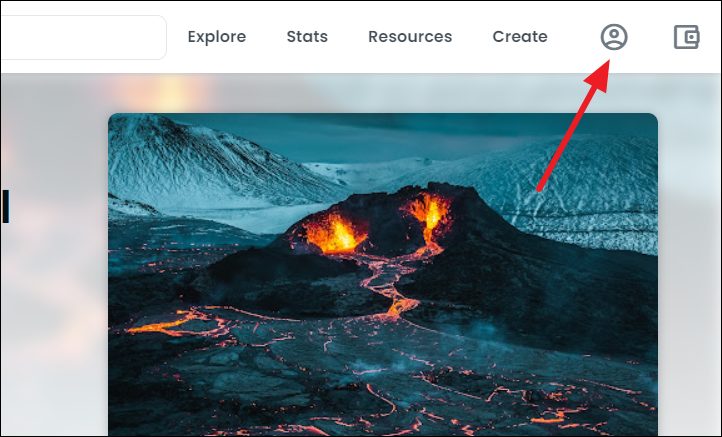
Затем перейдите в свой профиль, щелкнув значок «Профиль» в правом верхнем углу, чтобы просмотреть все свои NFT.
Совет: вы всегда можете использовать OpenSea для просмотра всех ваших NFT в любое время из вашего браузера.
Нажмите NFT, который вы хотите добавить в свой кошелек. Откроется страница листинга NFT. Прокрутите вниз и выберите опцию «Подробности».
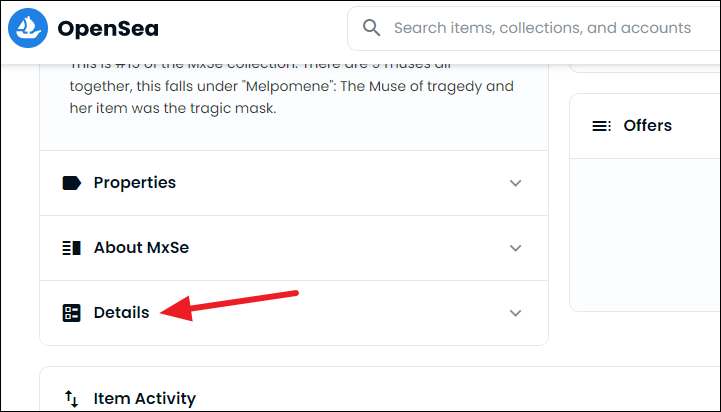
Опция будет расширяться. Щелкните «значение синей гиперссылки» рядом с «Адрес контракта».
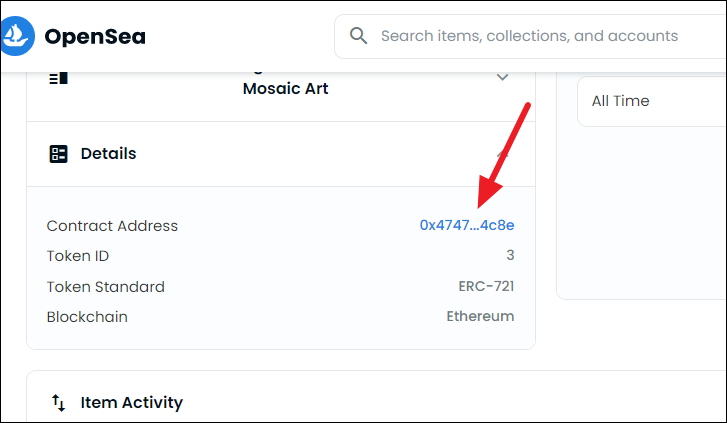
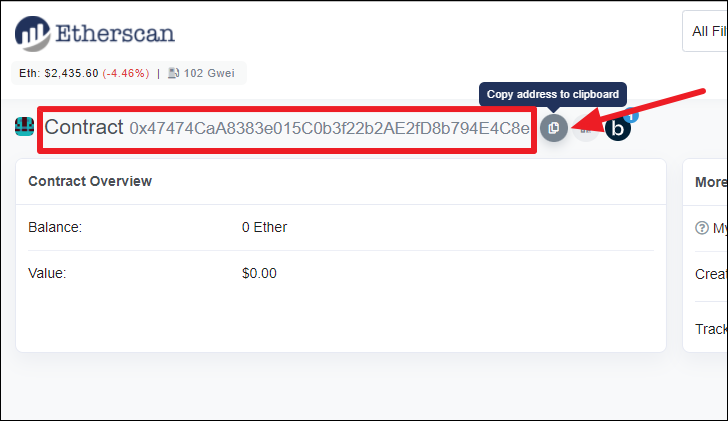
Это откроет адрес контракта на Etherscan. В верхнем левом углу страницы вы найдете опцию «Контракт» с длинной строкой букв и цифр рядом с ней. Это адрес смарт-контракта, создавшего NFT. Нажмите кнопку «Копировать» рядом с ним.
Затем вставьте адрес в текстовое поле «Адрес» в мобильном приложении на экране «Импорт NFT».
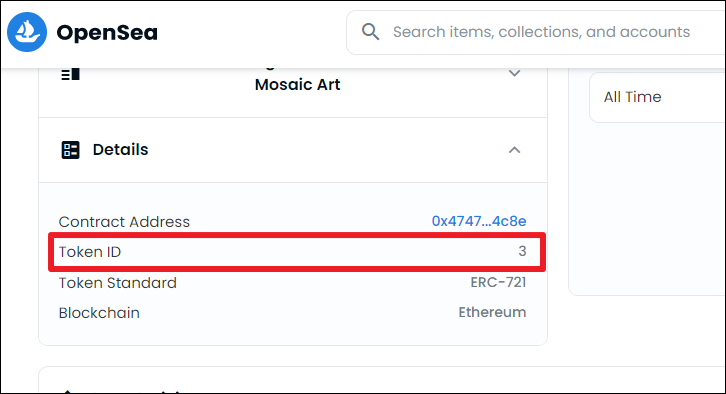
Теперь вам нужен идентификатор для NFT. Поскольку все NFT уникальны и нет двух одинаковых, каждый предмет коллекционирования имеет уникальный идентификационный номер, т. Вернитесь в раздел «Подробности» на странице листинга NFT в OpenSea. Там вы найдете «Идентификатор токена»; введите этот номер в текстовое поле идентификатора в мобильном приложении.
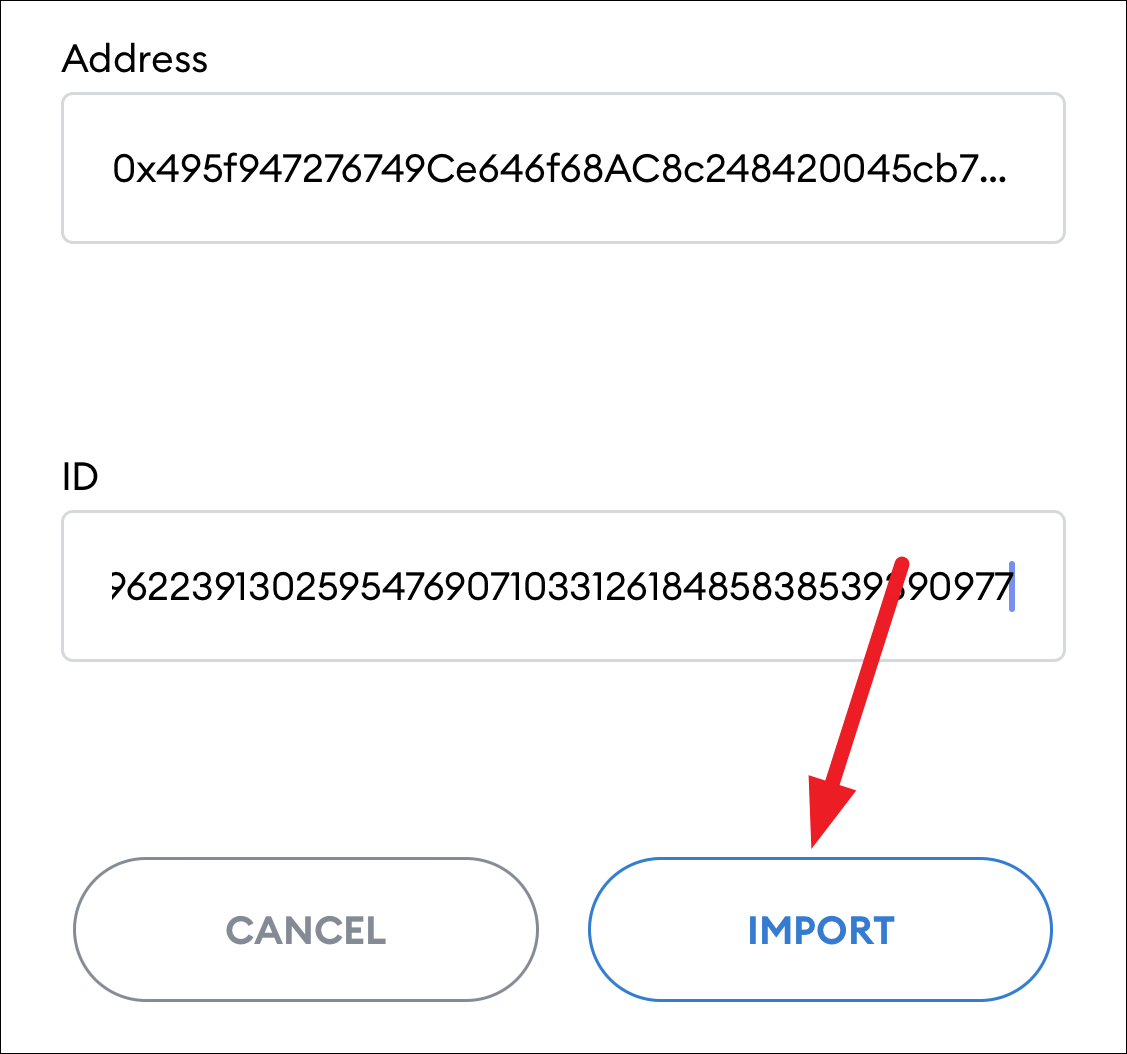
Наконец, нажмите кнопку «Импорт», и ваш NFT появится в вашем кошельке.
Добавление NFT из расширения браузера
Хотя вы не можете просматривать NFT в расширении браузера, поскольку нет пользовательского интерфейса, вы все равно можете добавить его в качестве пользовательского токена.
Щелкните значок расширения в браузере, чтобы развернуть меню расширений. Вы увидите, что, в отличие от мобильного кошелька, здесь нет вкладки для NFT. Единственными вариантами являются «Активы» и «Активность». Мы останемся на вкладке активов.
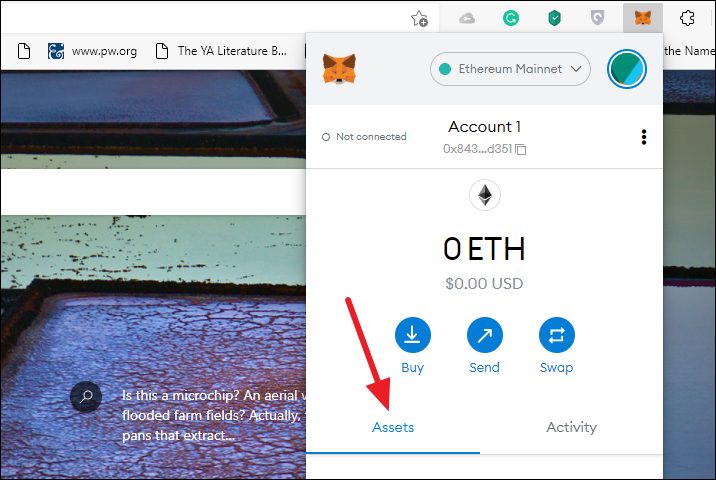
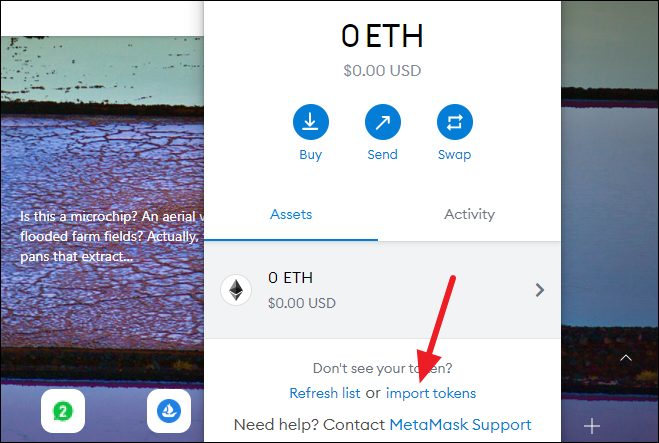
Нажмите «Импортировать токены» в нижней части экрана.
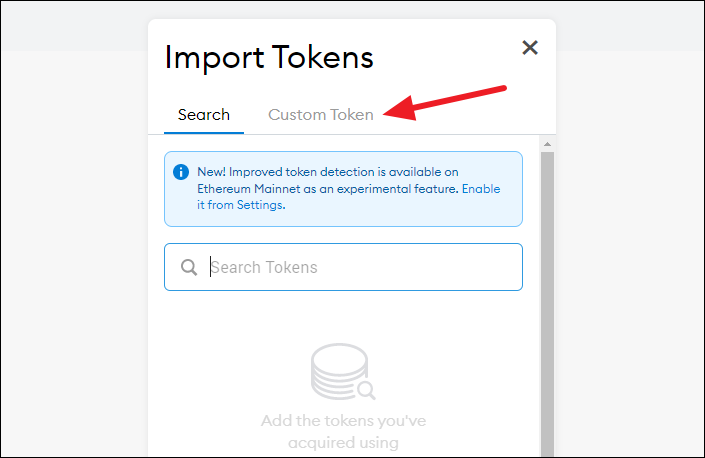
Затем переключитесь на опцию «Пользовательский токен».
В OpenSea перейдите в раздел «Подробности» NFT и щелкните гиперссылку рядом с «Контракт».
Ссылка приведет вас к Etherscan. Скопируйте адрес смарт-контракта NFT из Etherscan.
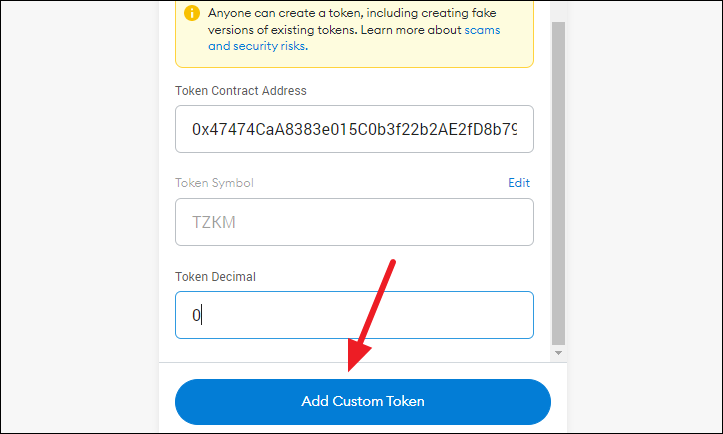
Затем вставьте его в текстовое поле «Адрес контракта токена» в расширении.
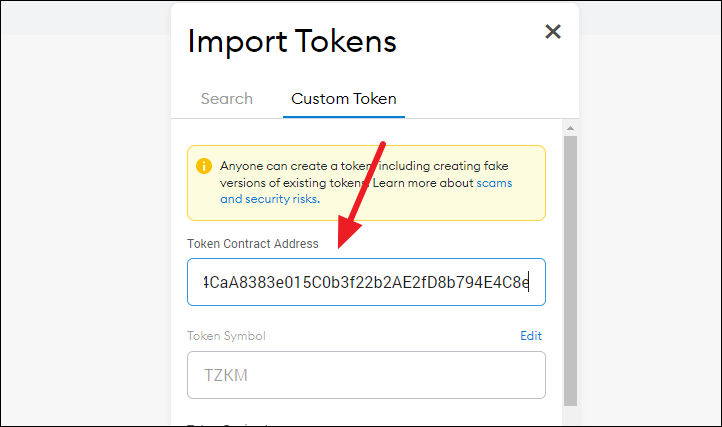
Как только вы введете адрес контракта, MetaMask выберет «Символ токена» и заполнит поле самостоятельно.
Единственная оставшаяся опция — «Token Decimal». При добавлении NFT добавьте «0» (ноль) в это поле. Затем нажмите кнопку «Добавить пользовательский токен» или «Далее».
Вы сможете увидеть, как ваш токен NFT будет добавлен в кошелек. Если вас это устраивает, нажмите кнопку «Импорт».
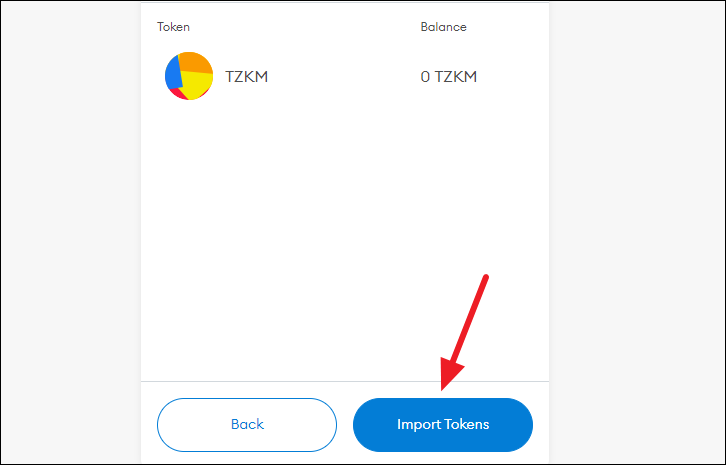
Но если у вас есть хоть малейшие сомнения, лучше использовать мобильное приложение для добавления NFT.
Проблемы с некоторыми NFT
Возможно, что после того, как вы добавите некоторые из ваших NFT, вы можете получить ошибку в MetaMask. В сообщении об ошибке может быть что-то вроде: «У нас возникли проблемы с загрузкой баланса ваших токенов».
Если это произойдет, не нужно паниковать. Если вы перейдете к разделу сведений о рассматриваемом NFT в OpenSea, вы обнаружите, что стандарт токена для него — «ERC-1155».
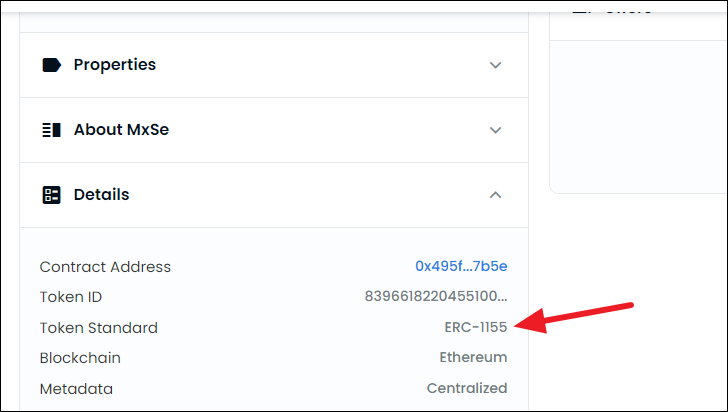
В настоящее время MetaMask поддерживает хранение токенов ERC-1155. Но нет возможности взаимодействия или управления. По сути, вы не можете увидеть NFT в расширении или мобильном приложении и не можете отправить их кому-либо. Тем не менее, ваш кошелек надежно держит его.
Если вы хотите просмотреть его или даже отправить кому-то в подарок, вы можете сделать это из OpenSea.
Что делать, если в вашем кошельке появился Неожиданный NFT?
Иногда в вашем кошельке могут быть NFT, которые вы не покупали, не обменивали и не получали от кого-то сознательно. Они просто появляются из воздуха. Некоторые из них могут быть законными, поскольку аирдроп уже давно существует в блокчейне. Раздача токенов по адресам кошельков Ethereum часто используется для привлечения интереса к проекту.
Но эта практика также связана с фишингом в сообществе. Так что, если вы когда-нибудь получите случайный NFT в свой кошелек, вам нужно проявить осторожность. Изучите токен или проект, чтобы убедиться, что они законны. Не пытайтесь продать или передать его только потому, что вы получили его бесплатно.
Это наиболее распространенная схема мошенничества с раздачей — вы пытаетесь бесплатно обменять токен, который вы получили в своем кошельке. Но когда вы пытаетесь поменять его, вместо этого он перенаправляет вас на какой-то веб-сайт. Сайт пытается получить от вас личную информацию. В некоторых случаях он даже запрашивает вашу секретную фразу восстановления. Некоторые люди в конечном итоге делятся своей секретной фразой восстановления и теряют доступ к токенам в своих кошельках.
Вы никогда не должны делиться своей секретной фразой восстановления с кем-либо. Даже MetaMask никогда не попросит вашу секретную фразу восстановления. Как только кто-то узнает вашу секретную фразу восстановления, ему больше ничего не нужно для доступа к вашему кошельку. И как только кто-то получит доступ к вашему кошельку, он сможет обналичить или перевести все ваши токены еще до того, как вы поймете, что произошло.
Если в вашем кошельке оказались мошеннические токены, лучше просто оставьте их там. Часто, когда вы пытаетесь предпринять какие-либо действия, которые заканчиваются тем, что причиняют вам боль.
Помимо фишинговой аферы, вы, как правило, должны знать о аирдропах NFT. Они также используются, чтобы вызвать интерес к незаслуженному проекту. Эта практика также известна в сообществе как rugpull, которая часто рассматривается как эквивалент традиционной схемы Понци.
Кошелек позволяет легко управлять своими NFT. Но если вы не можете найти свой NFT в кошельке, об управлении токеном не может быть и речи. К счастью, MetaMask позволяет легко добавлять токены, которые вы не видите в кошельке. Это не значит, что кошельку еще предстоит пройти долгий путь. Кошелек должен добавить множество функций, когда речь идет о поддержке NFT. Но работать с ним все же проще, чем с большинством других кошельков, поэтому он так популярен в сообществе.
https://youtube.com/watch?v=yzgcNcqiRtE%3Ffeature%3Doembed
Как пополнить Trust wallet и отправить NFT?
- Автор темы
romeron
- Дата начала
3 Июн 2021
Дней с нами
volkidoma, помог во всём разобраться!

Войдите или зарегистрируйтесь для ответа.
Похожие темы
И снова Trust Wallet
- ShiShiVihNii
- 6 Апр 2020
- Bounty, AirDrop
- Only Miped
- 17 Июн 2021
- Криптовалюты
- ShiShiVihNii
- 27 Мар 2020
- Bounty, AirDrop
- Мурат111
- 10 Апр 2021
- Криптовалюты
- xvostovich
- 9 Мар 2021
- Bitcoin
- Mipped.com Milk
- Russian (RU)
- Обратная связь
- Условия и правила
- Политика конфиденциальности
- Помощь
- RSS
В кошельке перейдите на вкладку «NFT». Вы можете просмотреть свои NFT здесь. Чтобы добавить NFT, прокрутите вниз и коснитесь параметра «Импорт NFT». Откроется экран для импорта NFT
Чтобы принять участие в программе для авторов контента, пришлите оригинальное видео или статью о Binance Futures. Binance рассмотрит заявку в течение 7 рабочих дней. После утверждения контента вы сможете принять участие в программе