
Уже много писал про кошелек Metamask, что такое Метамаск читайте здесь, как установить и настроить здесь, как добавить альтернативную сеть на примере BSC здесь, список всех сетей для Метамаска здесь.
Во всех предыдущих постах, я рассматривал Метамаск как расширение для браузеров семейства Chrome, а так как все большее количество людей пользуются только смартфонами, в этом посте я разберу приложение Метамаск для телефона.
Официальный сайт – metamask.io
Сегодня наверно только ленивый не слышал об NFT. И пока одни считают это полным безумием, предрекая рынку цифрового искусства скорую гибель, другие готовы выкладывать целые состояния за право владения обезьянками на блокчейне. Кто из них окажется прав — покажет время, а пока предлагаем вам создать свой первый NFT из фотографии с помощью смартфона.
Быстро создать NFT по фотографии поможет приложение Photure. С его помощью вы сможете бесплатно создать ваш первый цифровой токен и всего за несколько кликов выставить его на продажу. Рассказываем подробнее.
37 минут назад, Blessed сказал:
не понимаю как добавить свои же токены в метамаск.
«Затем нажмите «Кошелек» в меню.
В кошельке перейдите на вкладку «NFT».
Вы можете просмотреть свои NFT здесь. Чтобы добавить NFT, прокрутите вниз и коснитесь параметра «Импорт NFT».
Откроется экран для импорта NFT. Чтобы импортировать NFT, вам нужен адрес NFT вместе с его идентификатором.
Чтобы найти адрес NFT, перейдите на opensea.io. Убедитесь, что ваш кошелек подключен к торговой площадке. Если это не так, щелкните значок кошелька в правом верхнем углу, чтобы подключить его»
Изменено 18 фев 2022, 11:43 пользователем Helber


Проверяем подключение к кошелке BNB на сайте.

Если ваш кошелек не подключен к сайту, нажимаем на кнопку connect wallet и выбираем BNB кошелек.Удостоверившись что кошелек БНБ подключен к сайту нанохаш, нажимаем на кнопку купить


Осторожно! Много текста.MetaMask — это приложение и расширение для браузера, которое представляет собой криптовалютный кошелек, подключенный к сети Ethereum. Это расширение можно загрузить с официального сайта MetaMask.Для подключения к другим сетям, таким как Polygon, необходимо добавить в MetaMask основные данные блокчейна, а именно, пользовательский URL-адрес RPC, ID и имя сети. Чтобы добавить токены Polygon, необходимо импортировать адрес токена.Далее мы расскажем, как добавить в MetaMask блокчейн Polygon и другие сети EVM, например Binance Smart Chain.Для работы с блокчейном PolygonкриптокошелекMetaMask. Хотя по умолчанию в MetaMask нет сети Polygon, ее подключить очень просто подключить всего за несколько минут.
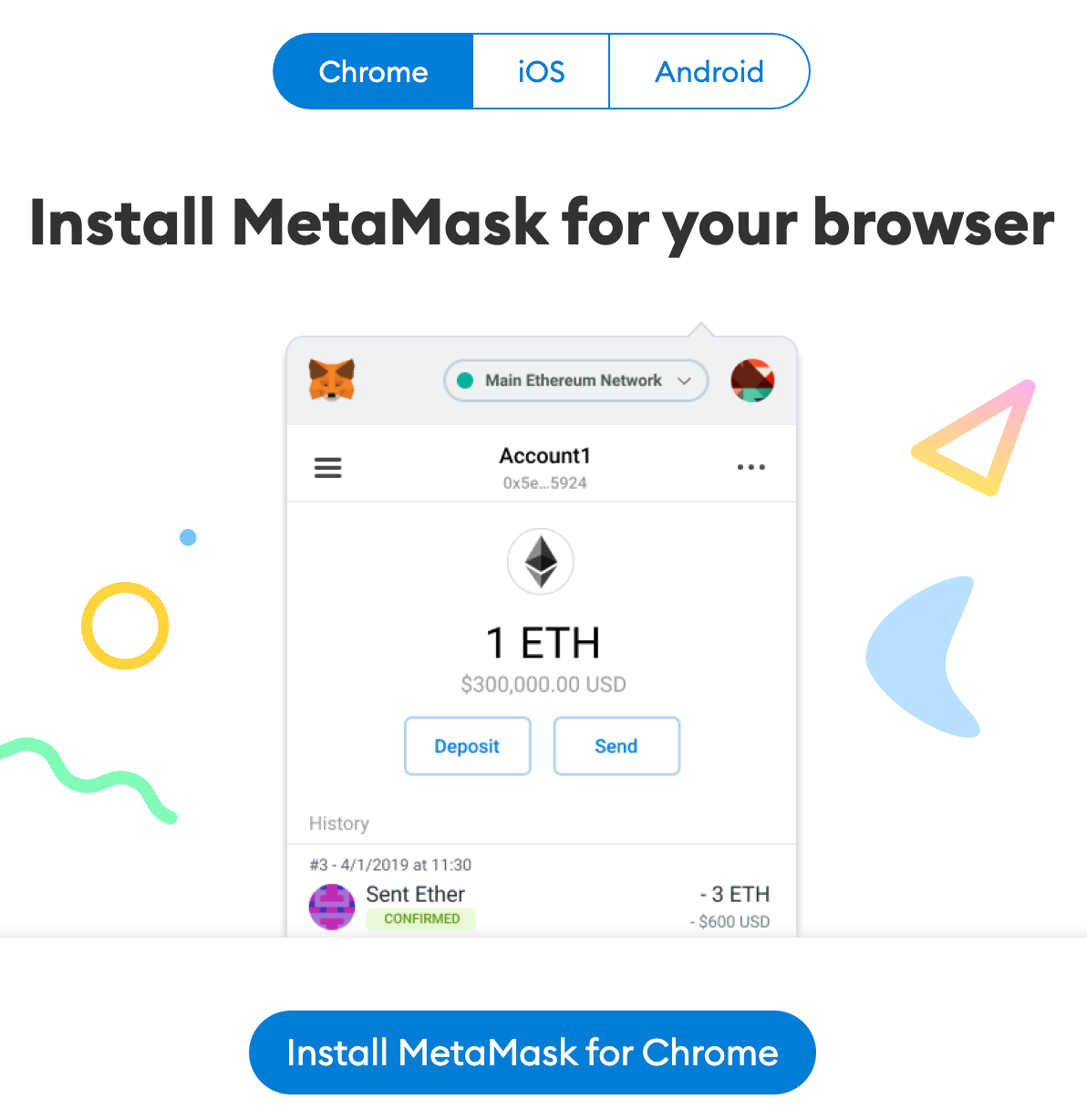
MetaMask можно установить в браузер Chrome, а также загрузить на устройства iOS и Android с сайта MetaMask. Будьте внимательны и загружайте расширение MetaMask только с официального сайта.
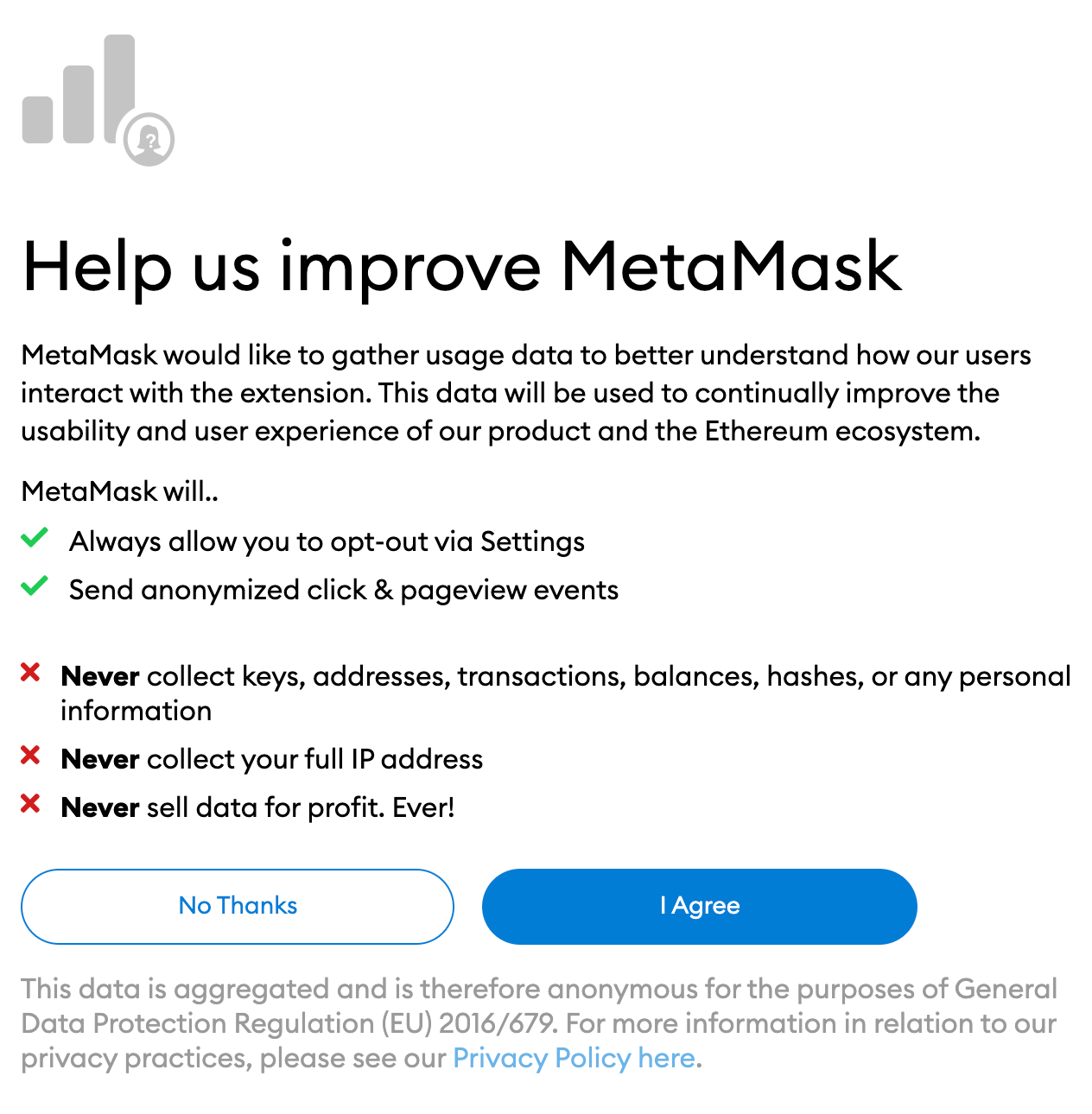
MetaMask попросит вас анонимно делиться данными об использовании, чтобы помочь улучшить расширение. Ваше согласие или отказ не повлияют на использование MetaMask.
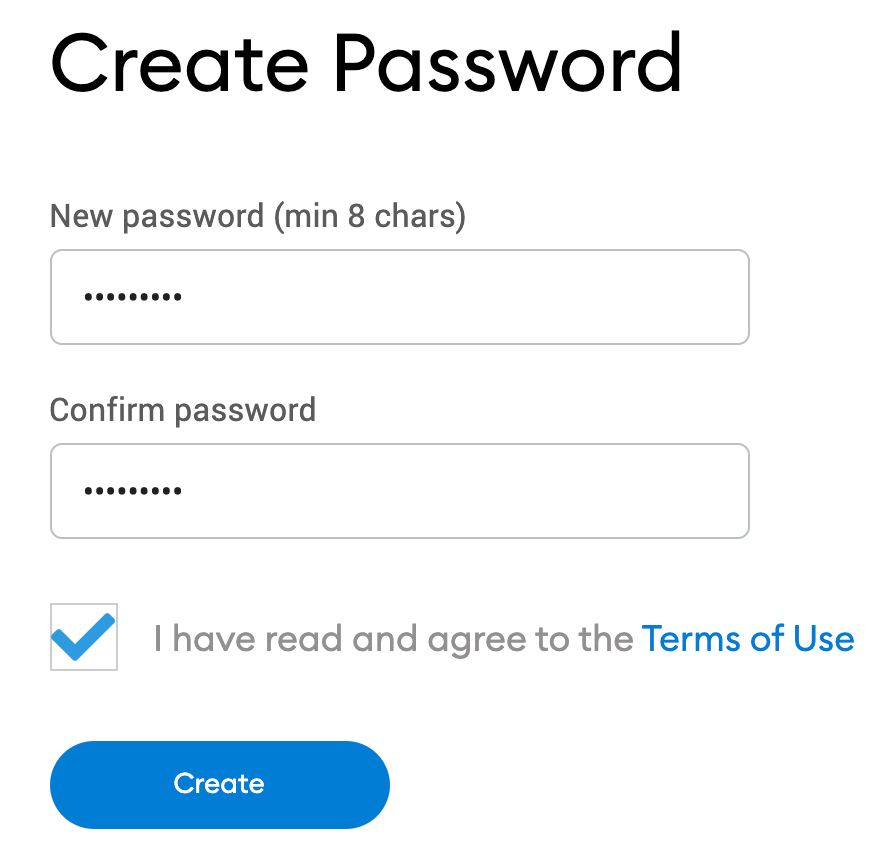
Создайте надежный пароль для входа в кошелек через браузер. Обратите внимание, что пароль и сид-фраза — это разные вещи. Пароль ограничивает доступ к кошельку посторонним лицам, использующим ваше устройство. Если вы забудете пароль, то сможете восстановить доступ к кошельку с помощью сид-фразы.
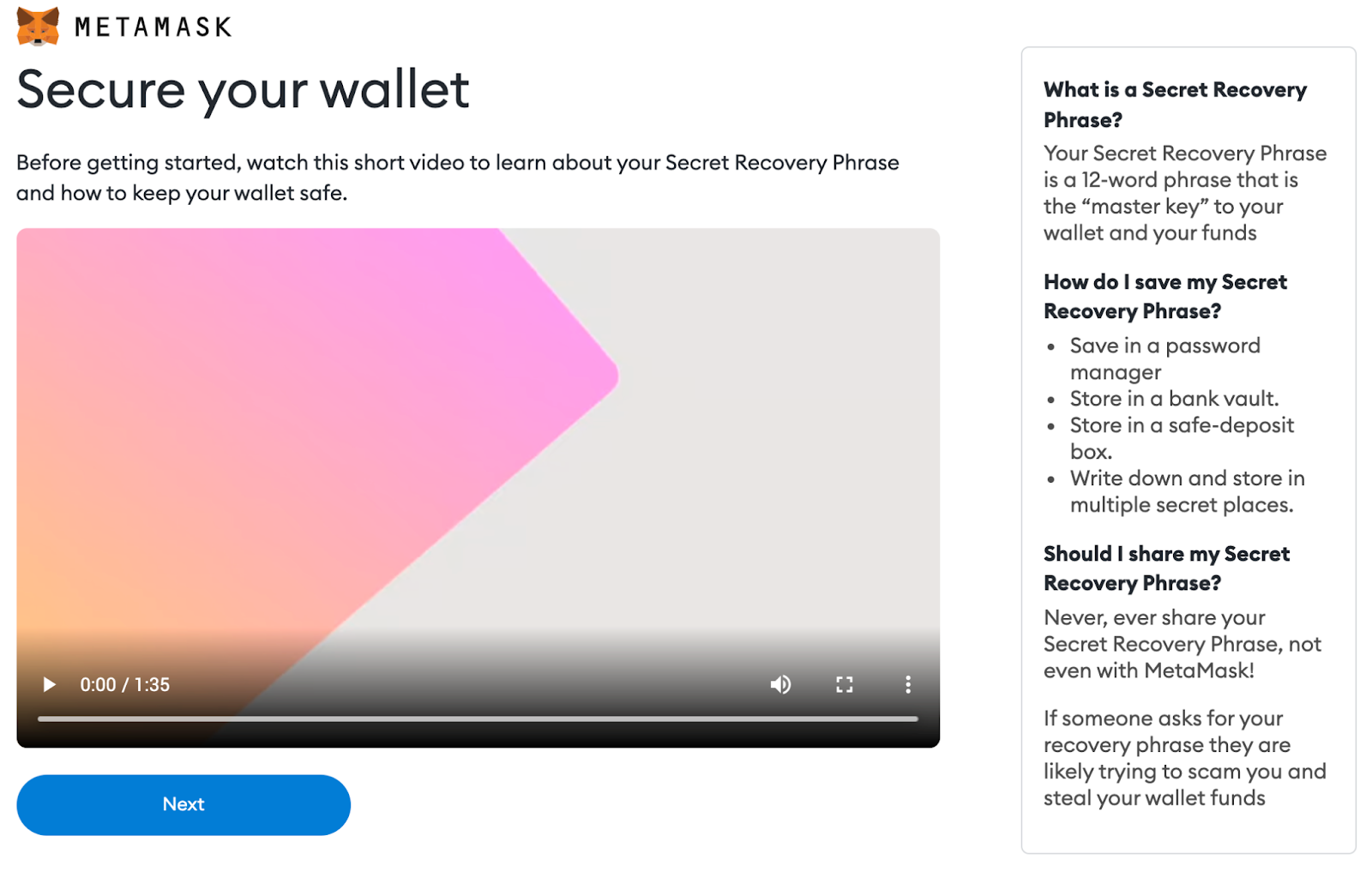
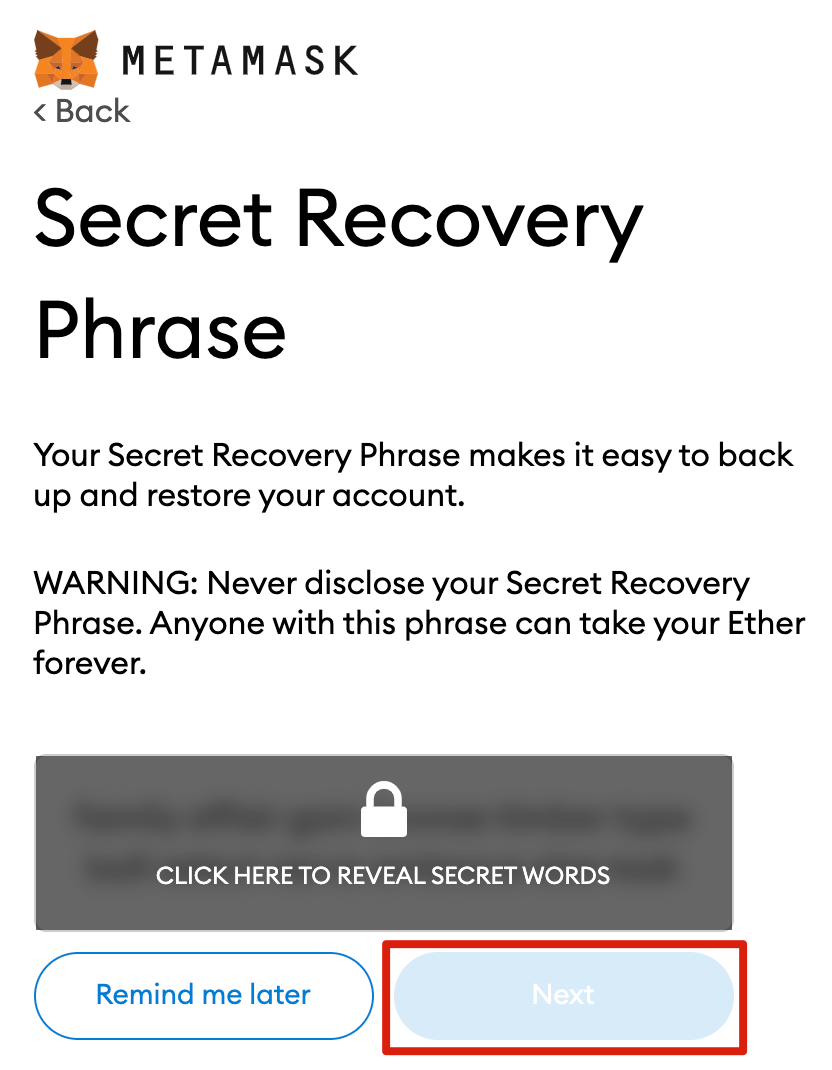
После создания пароля MetaMask отобразит информацию о сид-фразе вашего кошелька. Прочитайте ее внимательно, если вы прежде не работали с криптовалютными кошельками.
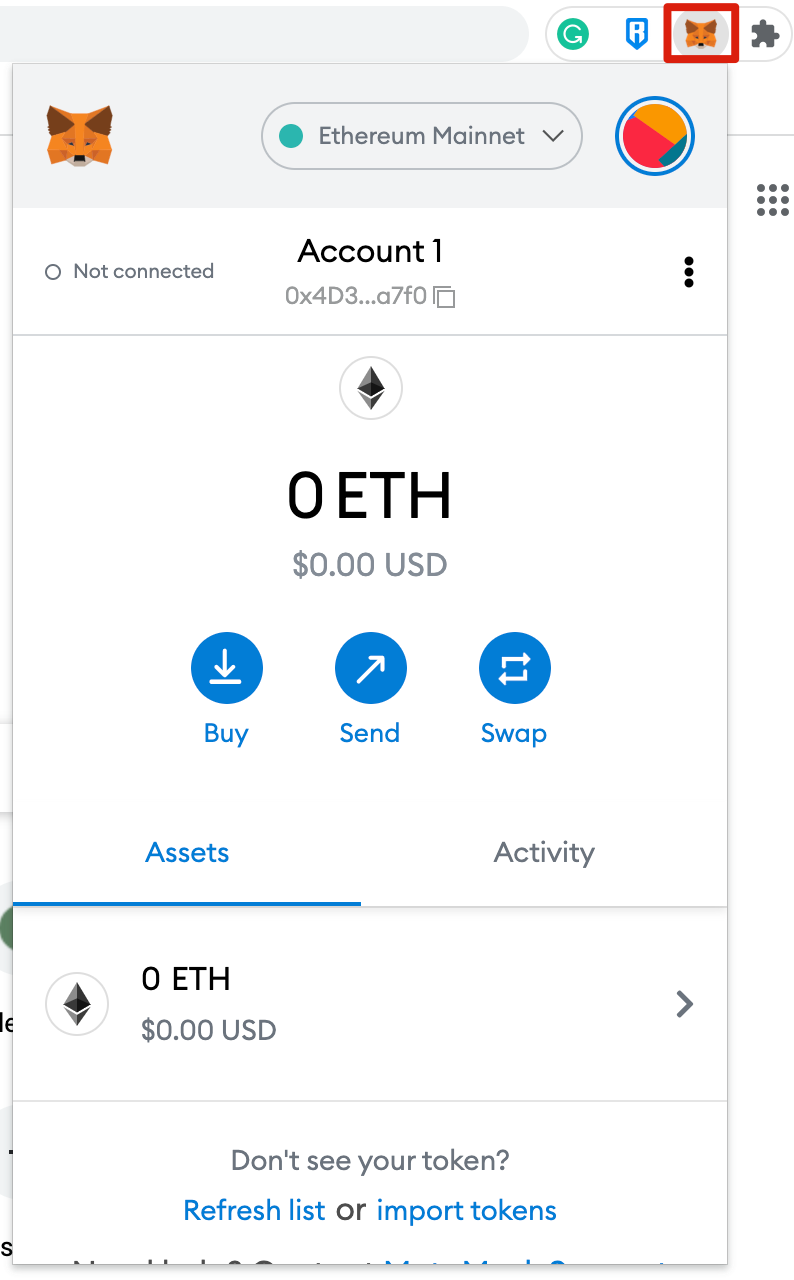
Чтобы упростить доступ к MetaMask, нажмите на значок пазла и закрепите его на панели инструментов в браузере Chrome. После первоначальной настройки кошелек будет подключен только к сети Ethereum. Далее мы разберем, как подключить Metamask к Polygon.
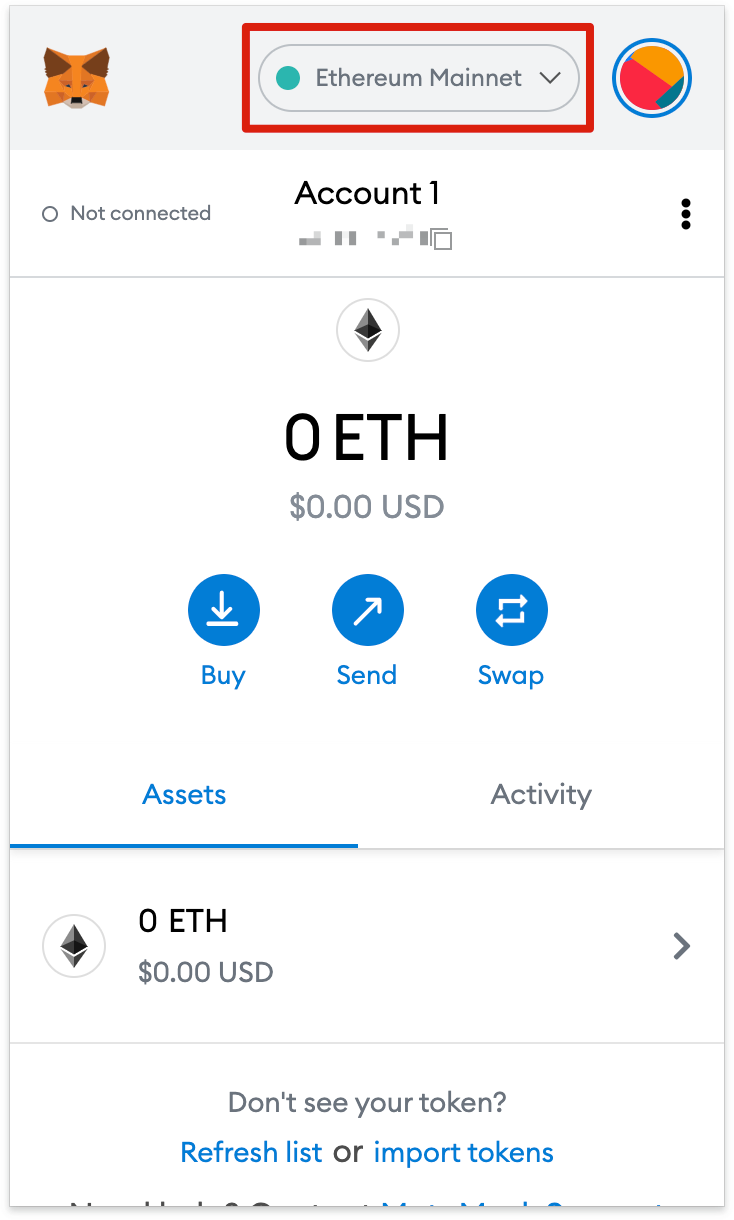
Подключение кошелька к сети Polygon потребует указания сведений о сети. Для начала перейдите в MetaMask и откройте выпадающее меню.
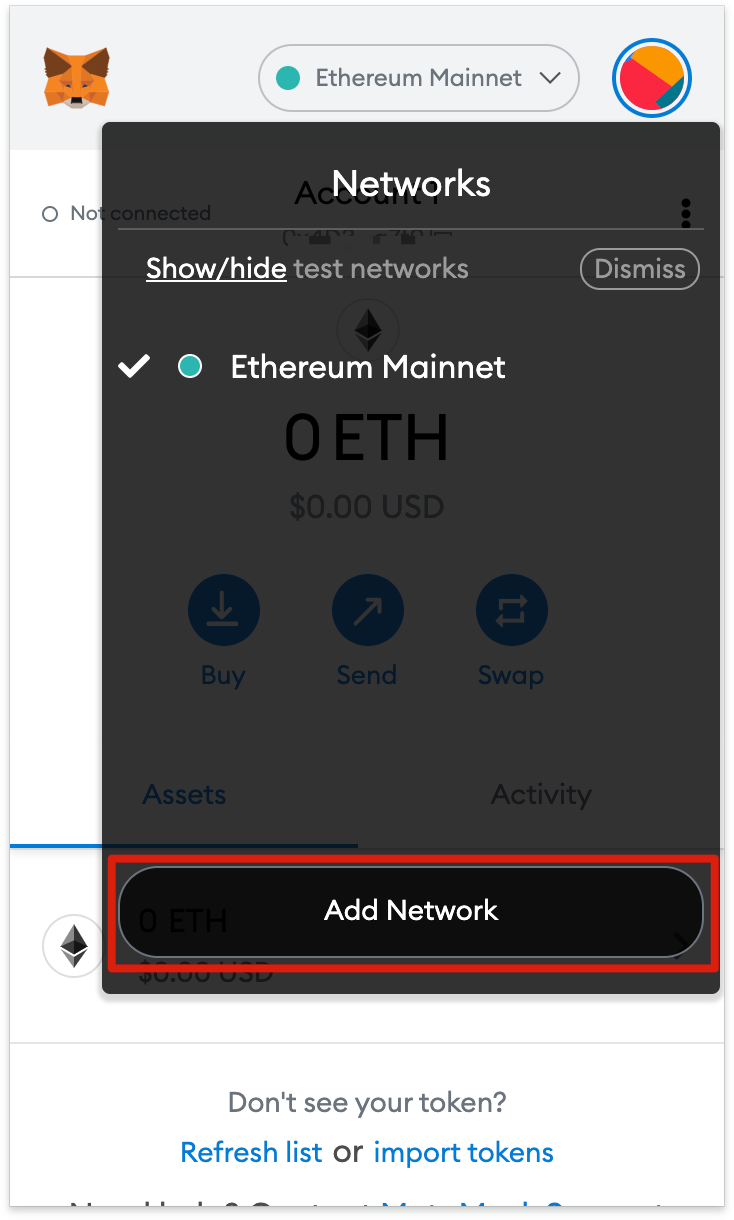
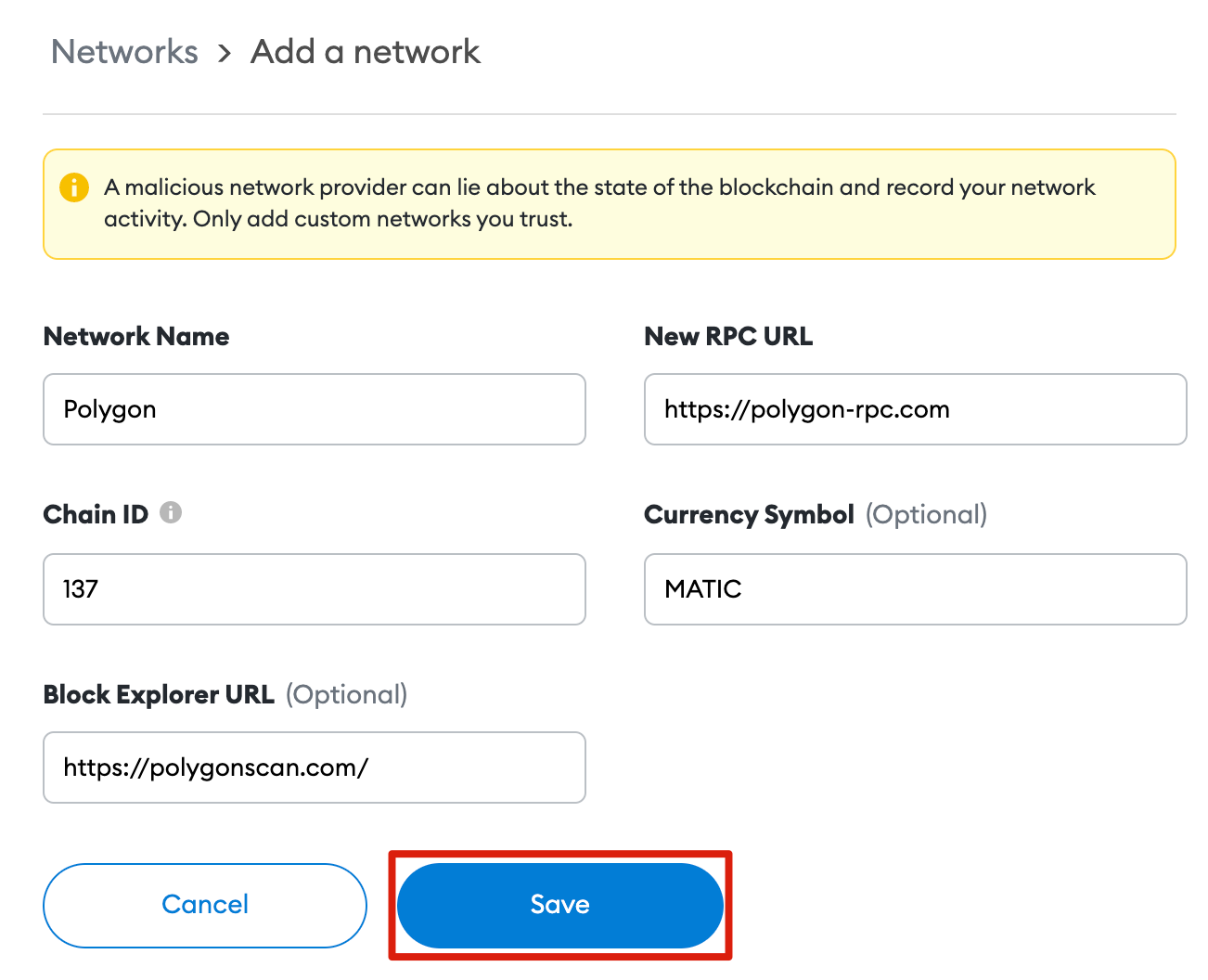
После этого подключение к сети Polygon будет завершено.Чтобы кроме токенов MATIC в интерфейсе кошелька отображались токены Polygon, вам нужно добавить их вручную. Обратите внимание, что ваш кошелек может получать даже те токены, которые не были импортированы.Сначала перейдите в PolygonScan и найдите контракт токена, который хотите добавить, а также сведения о нем. Если на PolygonScan нет нужного токена, найдите адрес контракта на официальном сайте проекта или в социальных сетях. Опасайтесь поддельных контрактов, созданных мошенниками.
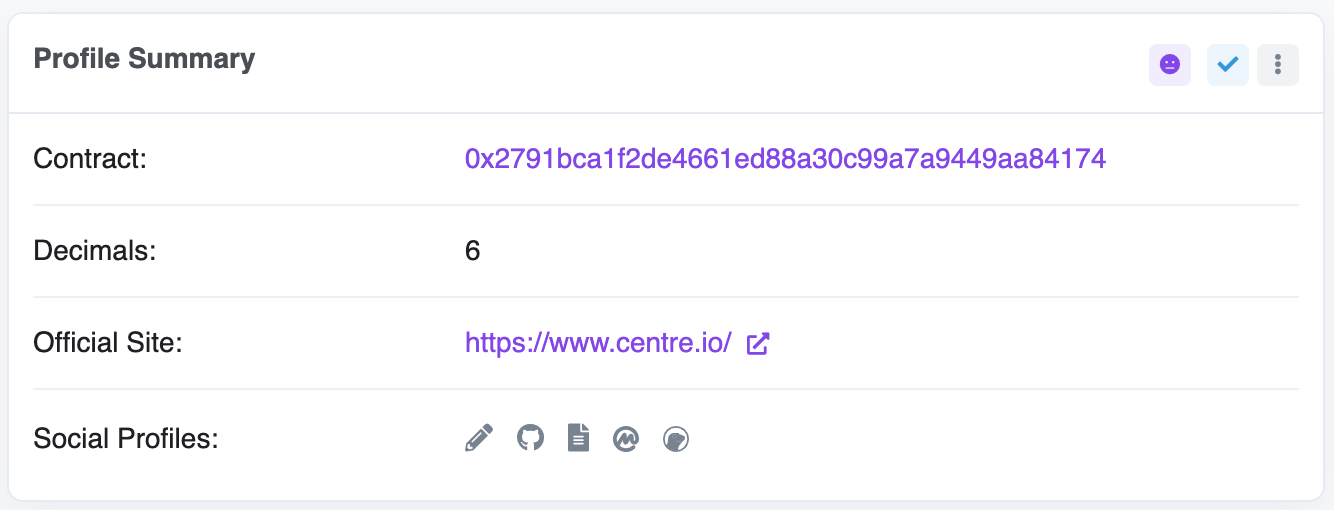
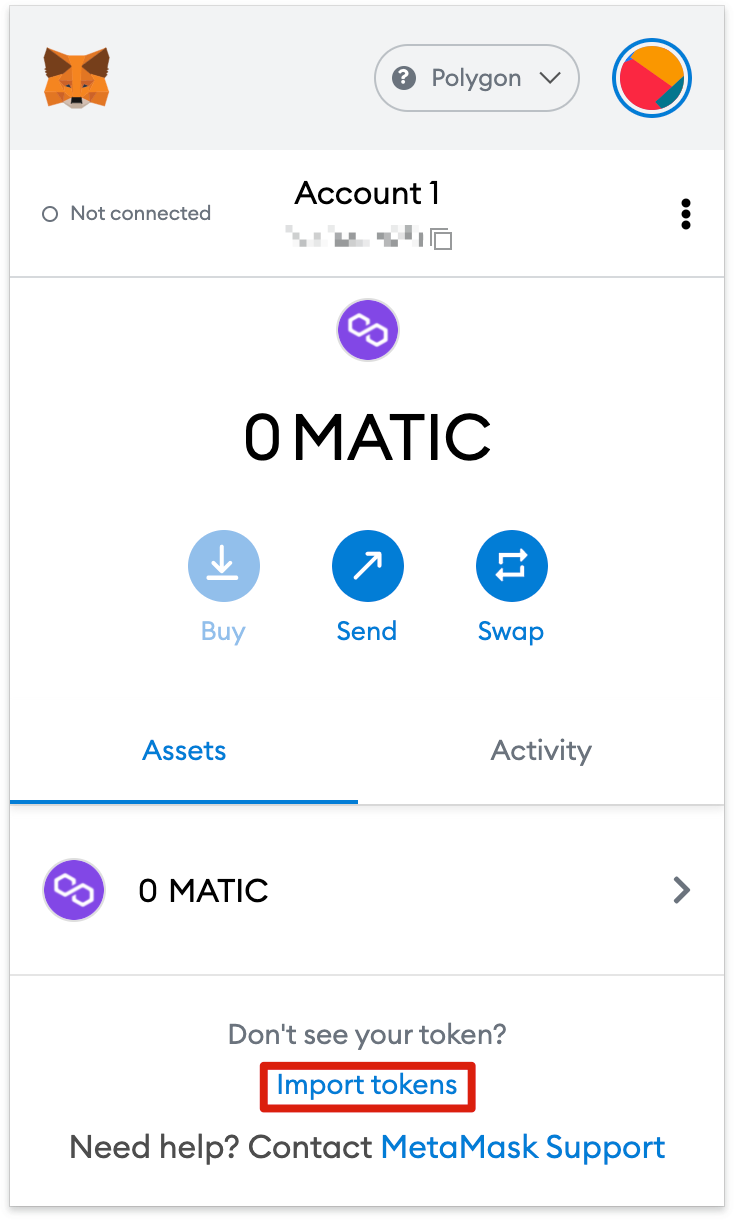
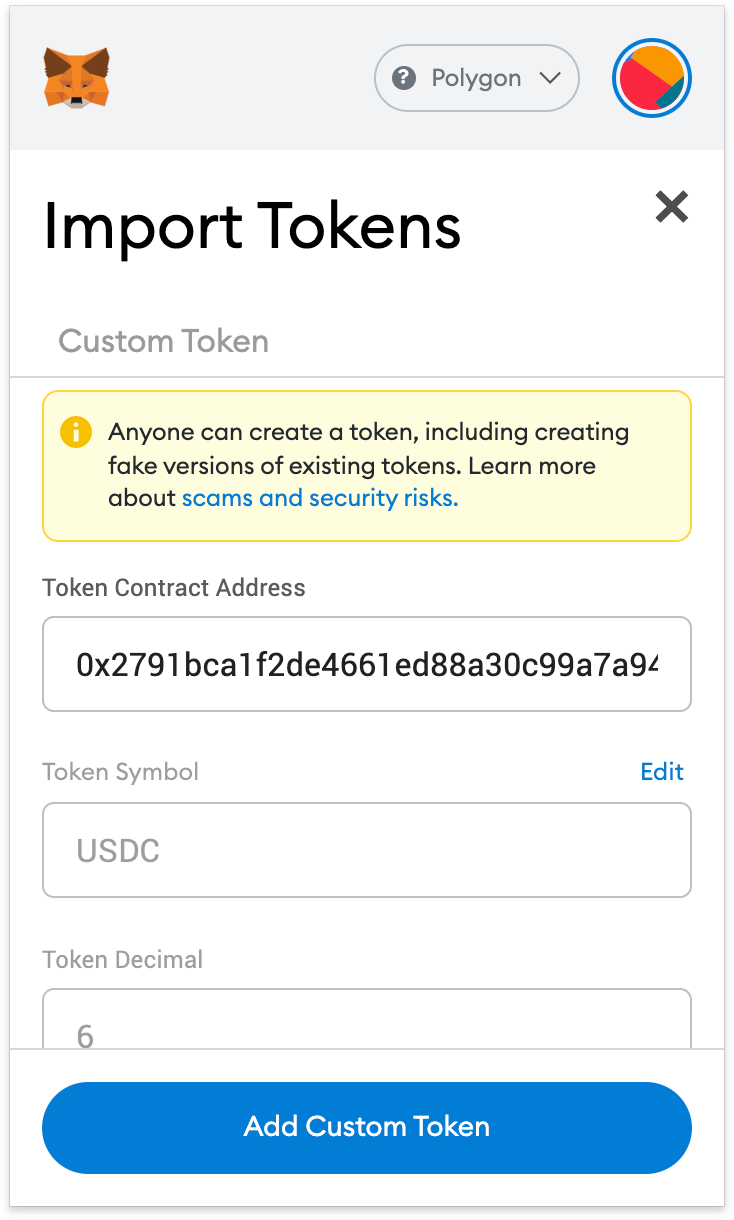
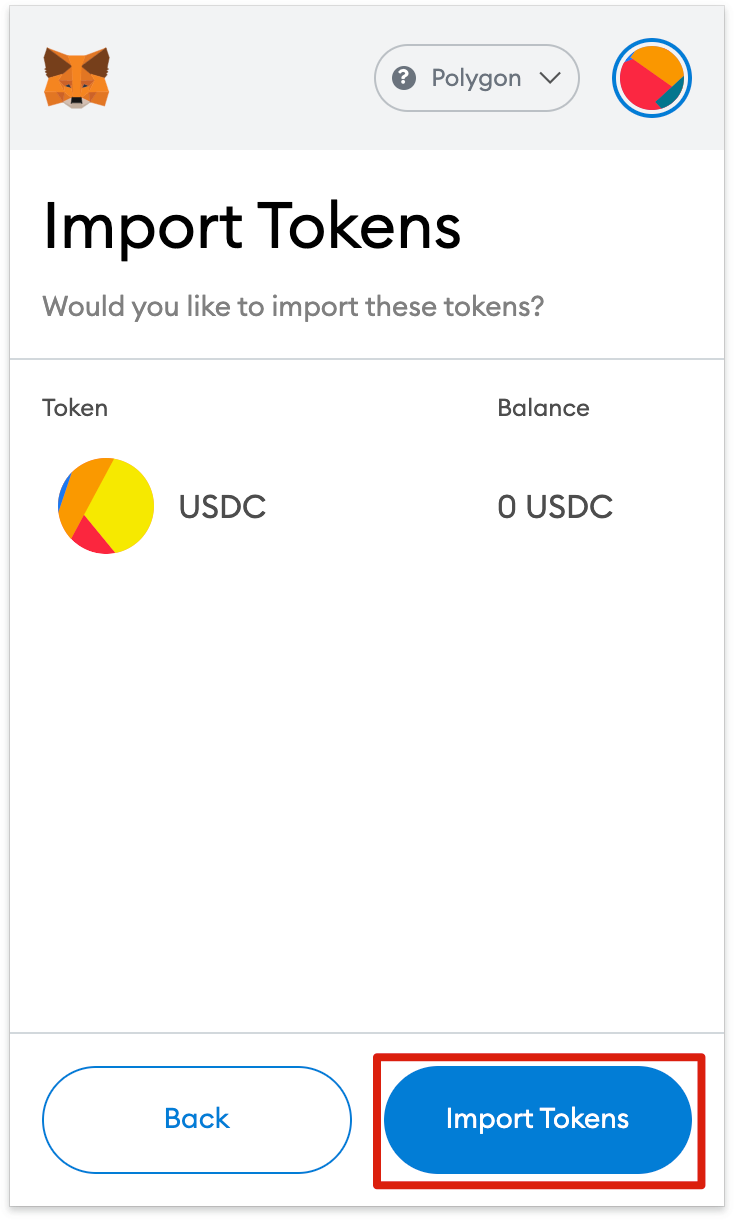
Теперь в вашем кошельке будет отображаться баланс добавленных токенов.
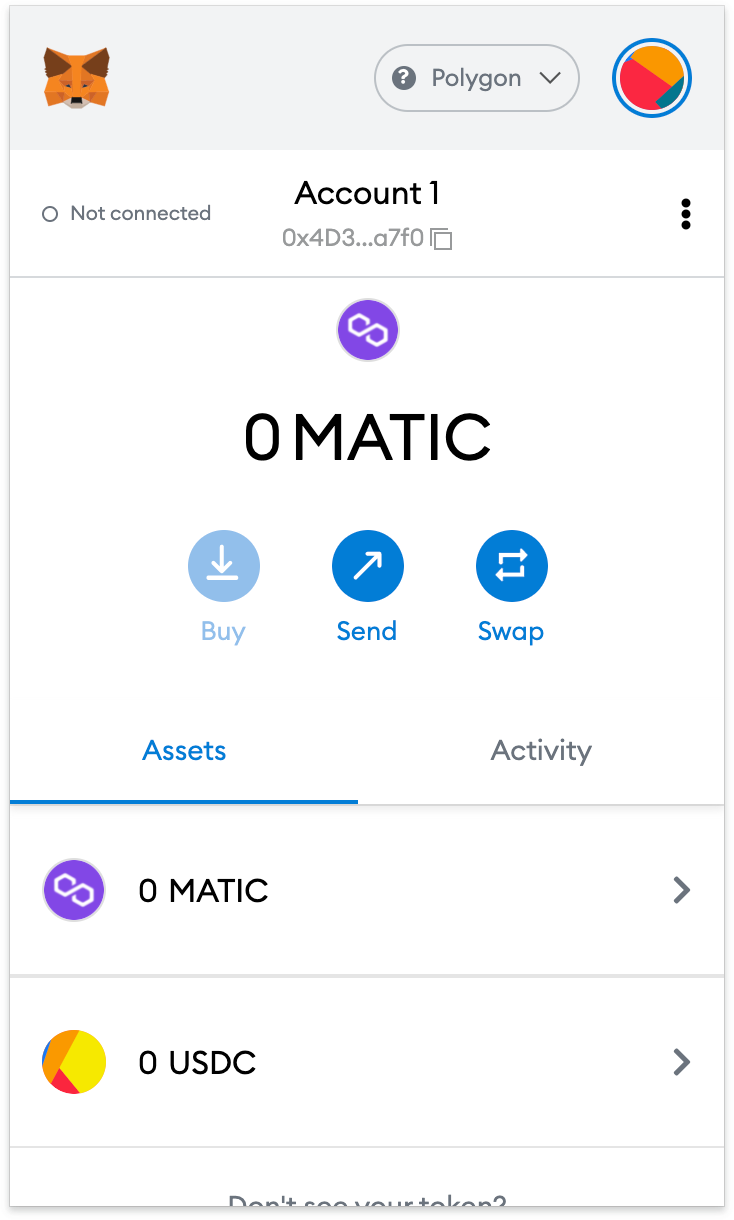

Подключив Polygon в MetaMask, вы сможете совершать транзакции, коллекционировать NFT, взаимодействовать с DeFiDApps, управлять своей криптовалютой, а также обменивать токены прямо в расширении. MetaMask предназначен не только для сетей Ethereum и Polygon — он поддерживает всю экосистему блокчейна виртуальной машины Ethereum (EVM), включая Binance Smart Chain. Следуя нашему руководству, вы можете добавить в кошелек еще больше сетей.
Если вы хотите начать зарабатывать на купле-продаже цифровых предметов коллекционирования, эта инструкция для вас
Сегодня очень популярны вещи, которые многим кажутся странными. Более того — эти вещи очень дорого стоят. Если раньше мы удивлялись творениям отдельных художников, проданных с молотка за миллионы долларов — причем каждый из нас был уверен, что ребенок нарисует лучше, — то сегодня можно продавать то, что на первый взгляд совершенно не имеет ценности.
Например, достаточно загрузить любую картинку на популярный маркетплейс OpenSea, чтобы она стала уникальной и неповторимой. Это по сути сертификат, который хранится в блокчейне и гарантирует оригинальность объекта, а также предоставляет эксклюзивные права на него.
Но и вполне рядовые вещи продаются на NFT-аукционах. Можно быть художником и публиковать свои работы исключительно в виде невзаимозаменяемых токенов.
К слову, редакция PaySpace Magazine также создала свою коллекцию NFT. Если хотите поучаствовать в нашем благотворительном аукционе, поспешите — 14 декабря 2021 в 18:00 торги будут завершены.
- Что такое OpenSea
- Как создать аккаунт на OpenSea
- Как участвовать в аукционе NFT на OpenSea
- Обмен ETH на WETH
- Как сделать ставку на NFT-аукционе OpenSea
- Процесс создания кошелька
- Что делать, если забыл пароль
- Как импортировать кошелек в Metamask
- Добавление сетей в Metamask
- Вручную
- Данные популярных сетей
- С помощью chainlist. org
- Комиссии
- Как создать дополнительный счет в Metamask
- Как добавить токены в Metamask
- С помощью CoinGecko
- С помощью смарт-контракта
- В самом Metamask
- Как добавить NFT в Metamask
- Как обменять токены в Metamask
- Как отключить Metamask от ненужных сайтов
- Отвязка вручную
- Отвязка с помощью специальных сервисов
- Безопасность
- Что такое секретная фраза? (seed phrase)
- Где хранить секретную фразу?
- Что нельзя делать с секретной фразой
- Осторожно, мошенники!
- Скам-токены
- Заключение
- Настройка Метамаска на телефоне
- Как подключить Метамаск к бирже?
- Как продать NFT
- Как пополнить Метамаск на телефоне?
- Как увидеть свой NFT в блокчейне
- После чего
- Как скачать и установить Metamask на телефон
- Что делать, если кошелька Ethereum у вас еще нет?
- Как создать NFT из фотографии
Что такое OpenSea
OpenSea — один из самых популярных NFT-маркетплейсов, который ежедневно закрывает сделки на миллионы долларов.
Купить NFT на площадке проще, чем сделать заказ в Интернет-магазине — вам не нужно ждать доставки посылки. Да и оплата криптовалютой не несёт в себе ничего сложного — не нужно вводить данные своей карты. Главное — иметь Ethereum-кошелек MetaMask.
Давайте рассмотрим пошагово, как взаимодействовать с маркетплейсом.
Как создать аккаунт на OpenSea
1. Зарегистрируйте кошелек MetaMask и пополните его, воспользовавшись нашей пошаговой инструкцией.
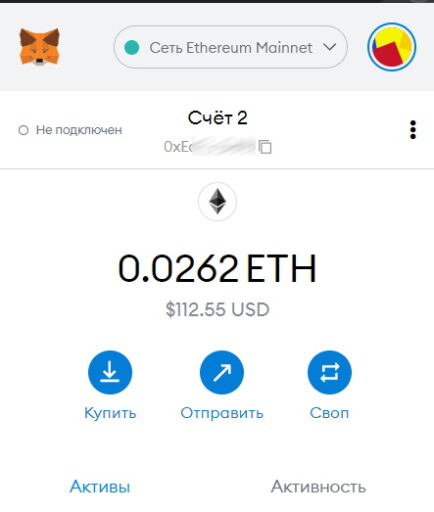
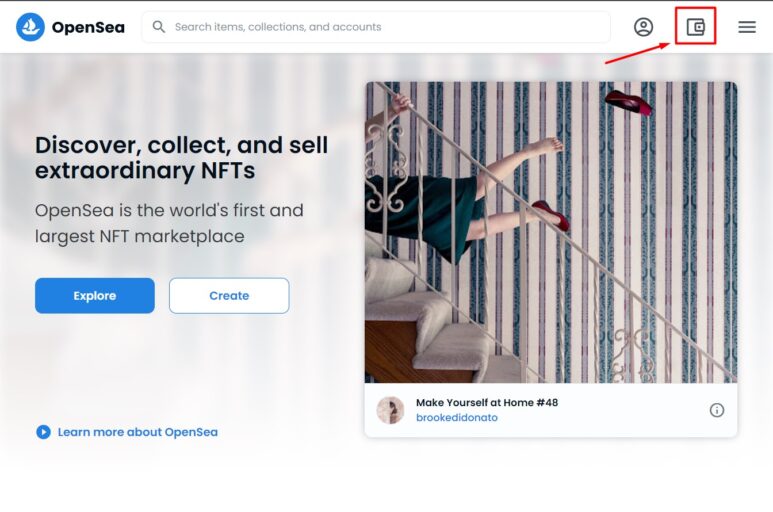
2. Зайдите на сайт OpenSea и нажмите на иконку кошелька в правом верхнем углу.
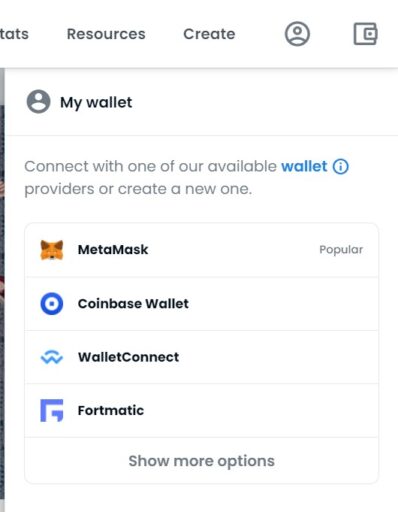
3. Выберите кошелёк MetaMask.
4. Сайт предложит выбрать ваш счет — он по умолчанию отмечен. Нажмите «Далее».
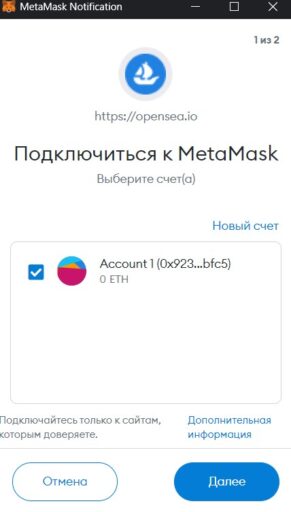
5. Нажмите на кнопку «Подключиться» в следующем окне.
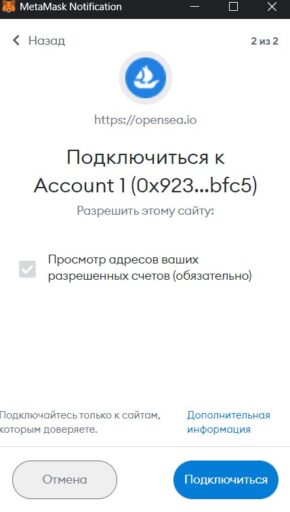
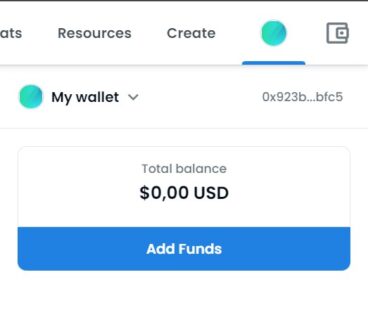
6. Всё. Сайт видит ваш баланс — вы создали аккаунт на OpenSea.
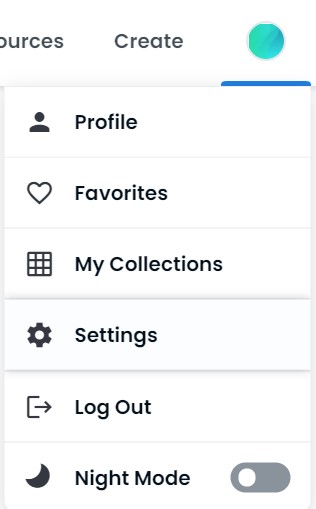
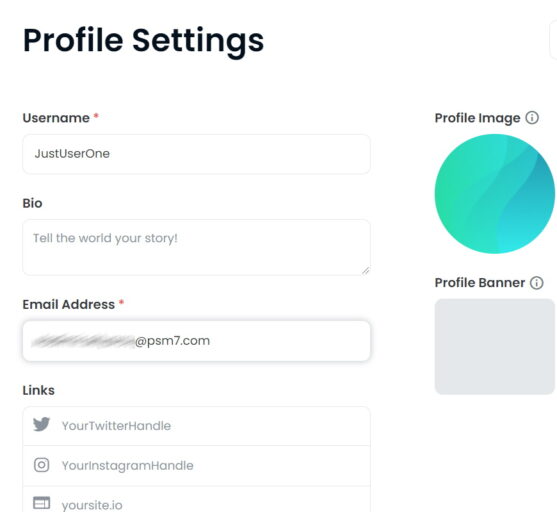
7. Рекомендуем перейти в настройки, чтобы для надежности заполнить данные вашего аккаунта.
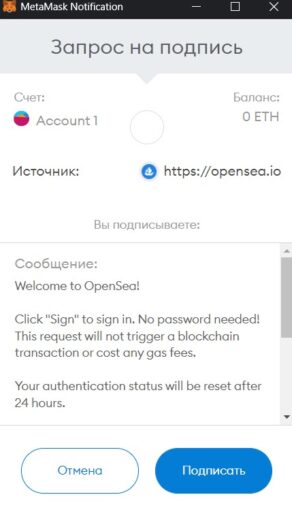
8. Сайт попросит «подписать» это действие с помощью кошелька. В дальнейшем подпись будет требоваться довольно часто.
9. Заполните необходимые данные и подтвердите e-mail.
Теперь перейдем собственно к покупке NFT.
Как участвовать в аукционе NFT на OpenSea
Поскольку редакция PaySpace Magazine затеяла аукцион, мы будем совершать ставки, а не покупки. Но принципиально эти два действия ничем не отличаются — разница лишь в том, что при покупке средства спишутся сразу, а в аукционе по окончанию торгов, и только в том случае, если вы будете победителем.
Обмен ETH на WETH
Ещё одной особенностью аукционов OpenSea является то, что торги проводятся в так называемом «обернутом эфире» или «wrapped ethereum» — его короткое обозначение WETH. Давайте «обернем» наш эфир.
1. Перейдите на сайт Uniswap и нажмите «Подключить кошелек».
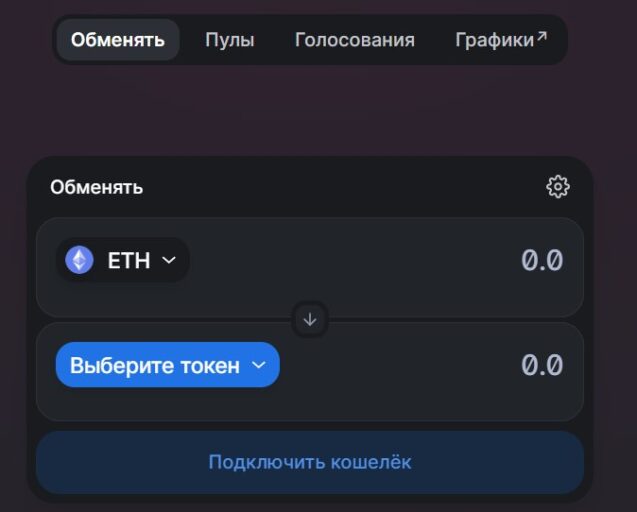
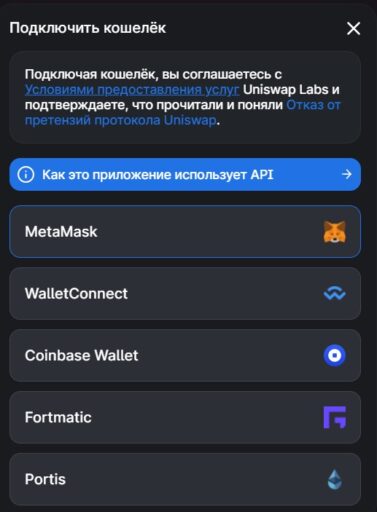
2. Выберите кошелёк MetaMask.
3. Нажмите «Далее».
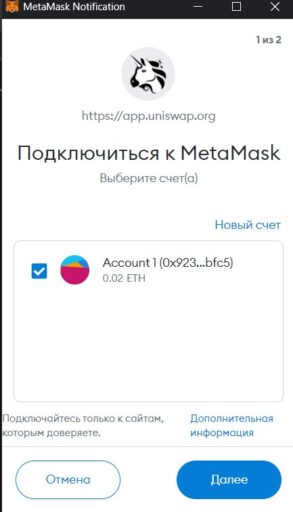
3. Нажмите «Подключиться».
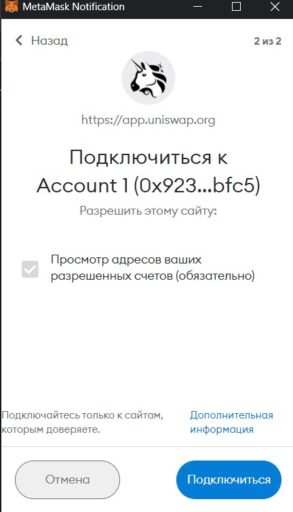
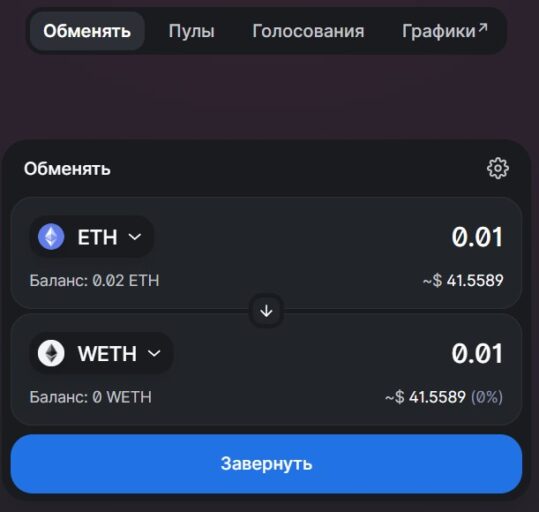
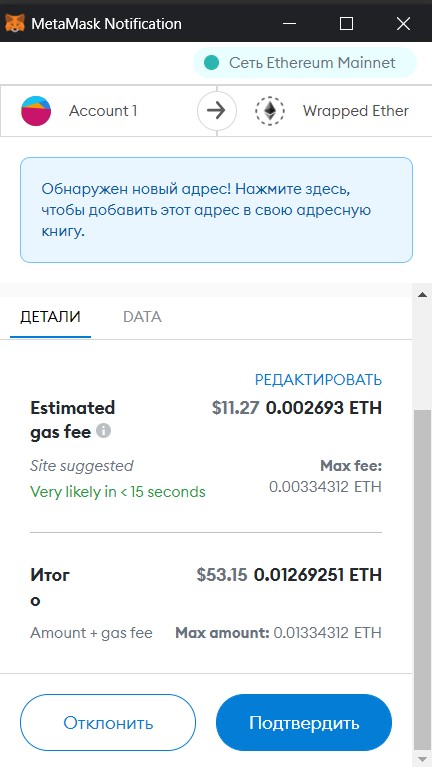
5. В следующем окне вы увидите данные вашей будущей транзакции.
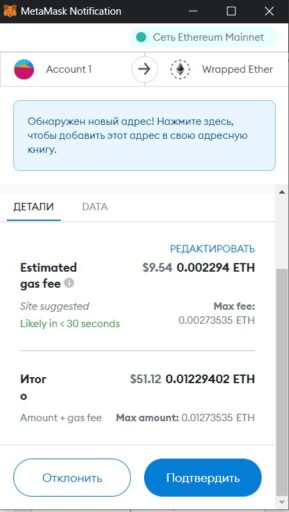
6. Рекомендуем нажать кнопку «Редактировать» и увеличить скорость транзакции на «High». Нажмите кнопку «Сохранить». Обратите внимание, с вас будет списана комиссия. Её размер колеблется буквально на глазах и зависит от загруженности сети.
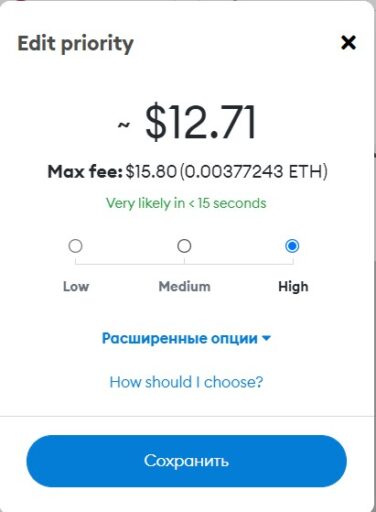
7. Нажмите на кнопку «Подтвердить».
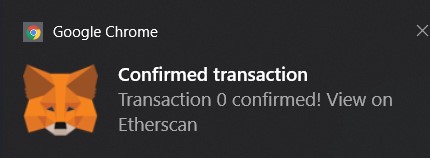
8. Через пару минут будет сообщение о том, что транзакция подтверждена.
9. Ещё в течение нескольких минут у вас появится токен WETH.
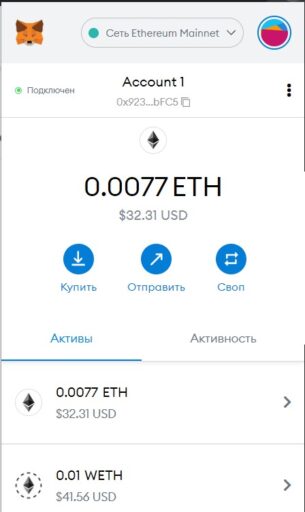
Важно! Вам необходимо оставить средства на основном ETH-счёте, потому что комиссия списывается с него.
Как сделать ставку на NFT-аукционе OpenSea
Теперь вы готовы совершать покупки. Осталось всего несколько шагов, чтобы сделать это.
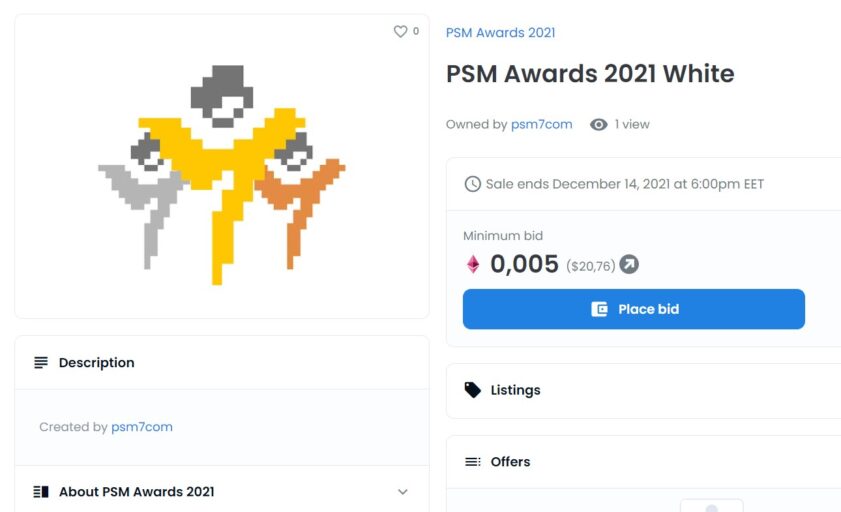
1. Зайдите в понравившуюся коллекцию. В нашем случае это коллекция PSM Awards 2021, посвященная нашей Премии.
2. Выберите объект, который хотите купить.
3. Сделайте ставку, нажав на кнопку «Place Bid»
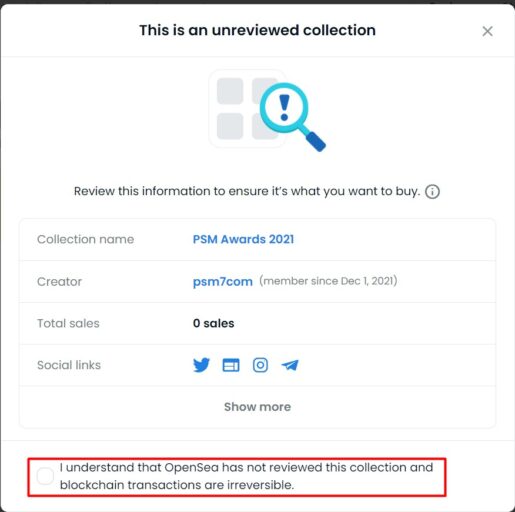
4. Согласитесь с тем, что площадка OpenSea не проверяла коллекцию и транзакция необратима.
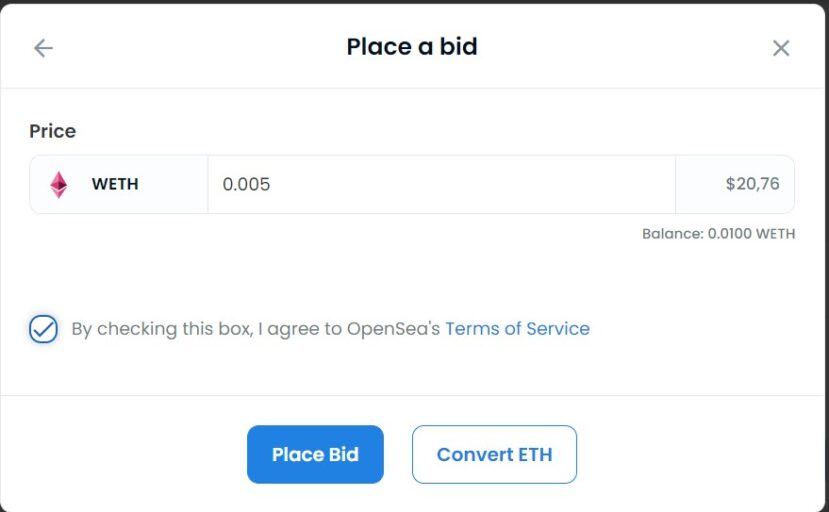
5. Согласитесь с правилами маркетплейса и жмите «Place Bid»
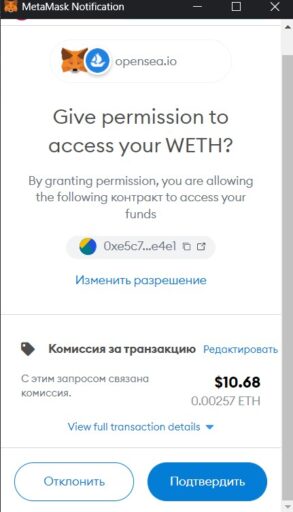
6. Подтвердите транзакцию. Снова рекомендуем ускорить её. За первую ставку так же спишется комиссия. Последующие будут бесплатными.
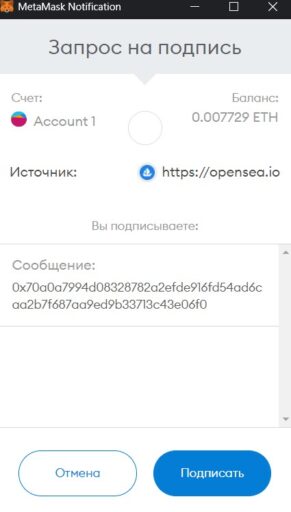
7. И снова наложите свою подпись.
8. Ставка сделана. Вы в любой момент можете её отменить.
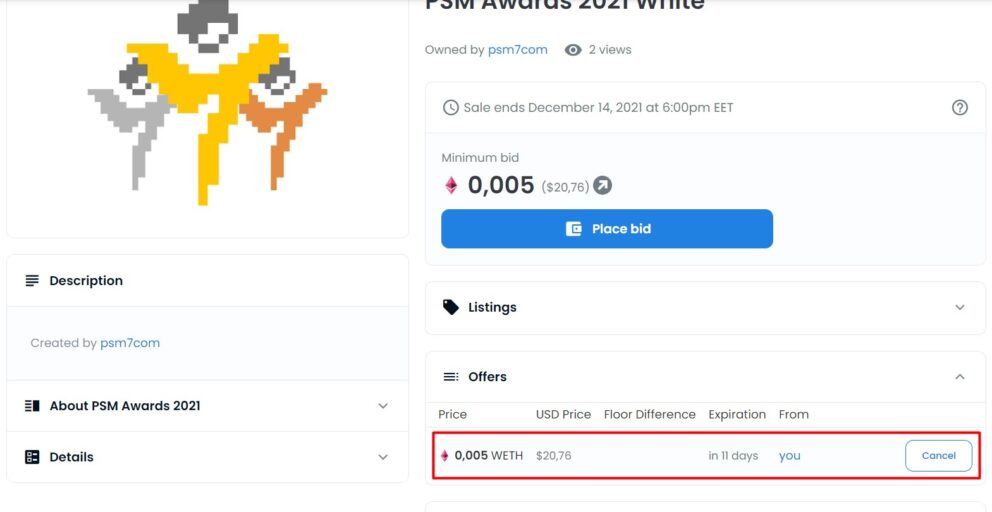
Помните, что это аукцион, и вашу ставку могут «перебить». Равно как и вы можете повышать ставку, сражаясь за нужные вам NFT.
Следите за нашими публикациями — мы будем ещё не раз рассказывать о том, как пользователи зарабатывают на OpenSea, покупая и перепродавая коллекции.
А пока можете принять участие в нашем благотворительном аукционе.
Profit Crypto Games
В этой статье мы расскажем вам о кошельке Metamask.
Для начала совсем немного теории. Metamask — один из самых популярных и простых в использовании кошельков на сегодняшний день. Он поддерживает множество сетей и может работать с аппаратными кошельками, а также его можно использовать для покупки и хранения NFT.
Важный момент: Metamask — децентрализованный кошелек. Он не является владельцем ваших средств и никак не может ими управлять. Пока ваша секретная фраза находится в тайне от посторонних глаз, владельцем ваших активов являетесь только вы. При прекращении работы или блокировке Metamask, вы сможете импортировать вашу секретную фразу в другой кошелек и продолжить пользоваться своими средствами.
Процесс создания кошелька
Metamask поддерживает такие браузеры, как Chrome, Firefox, Brave и Edge, а также присутствует возможность установки на iOS и Android.
Для начала необходимо определиться, где именно вы будете его использовать – на ПК или на мобильном устройстве. В данной статье разберем способ установки на ПК в браузере Chrome. В остальных браузерах и на мобильных устройствах последовательность действий будет идентичная.
Итак, перейдем к установке и созданию кошелька.
1) Необходимо перейти на официальный сайт metamask.io и нажать «Download now».
❗️ Устанавливайте metamask только с официального сайта. Прочие ресурсы могут быть мошенническими и украсть все ваши активы!
Вас перенаправит на страницу, где нужно выбрать, куда будет производиться установка: Chrome, iOS или Android. Выбираем Chrome и нажимаем «Install MetaMask for Chrome».
Далее вы попадаете в магазин расширений Chrome.
2) Жмем «установить» и ждем, пока завершится установка.
После установки на панели появится значок расширения.
Расширение установлено. Что же делать дальше? Здесь мы плавно переходим к процессу создания кошелька.
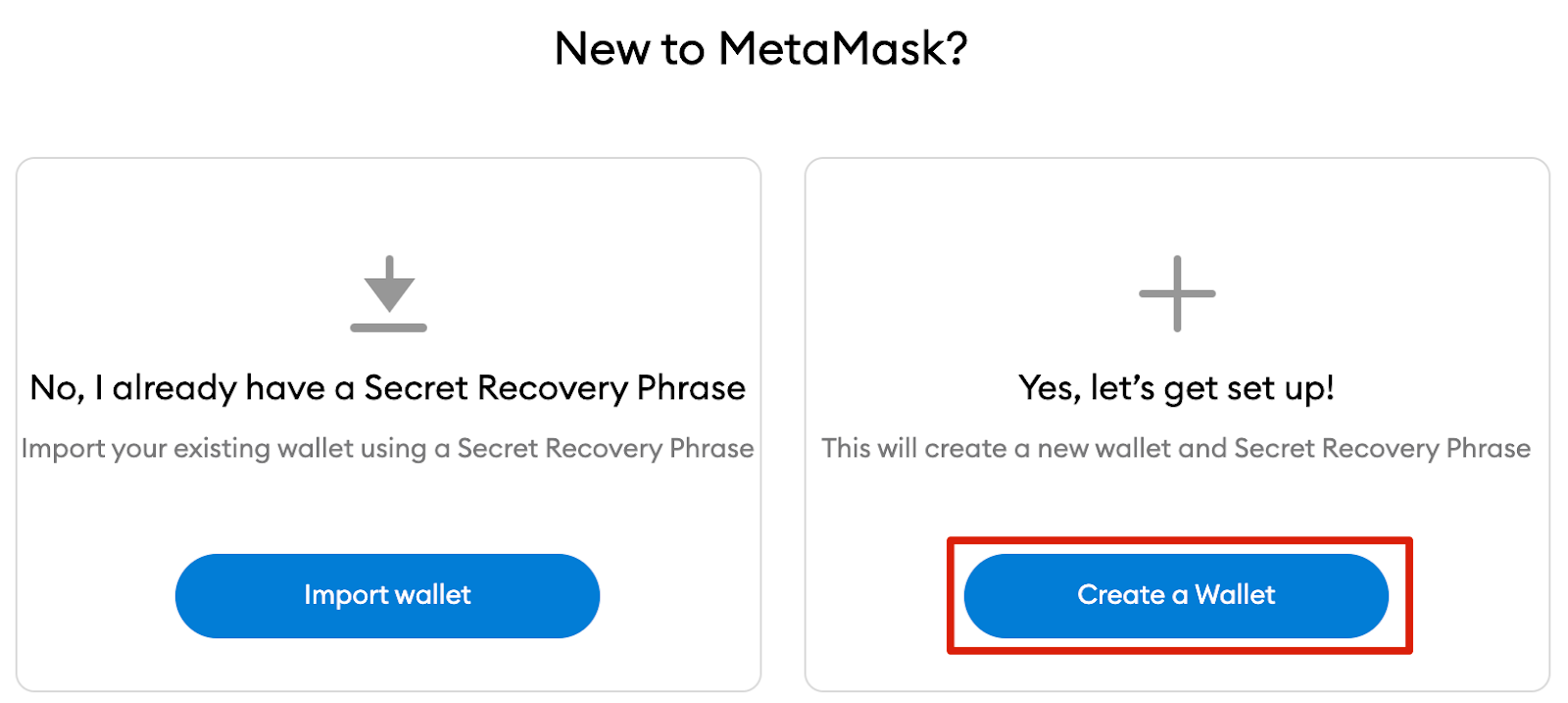
После нажатия на значок расширения, перед вами откроется окно, в котором будет предложено создать новый кошелек или импортировать уже существующий.
3) Нажимаем «Создать кошелек».
Функция «Импорт кошелька» может понадобиться вам для восстановления уже существующего кошелька на новом устройстве.
4) В первую очередь необходимо придумать пароль.
Этот пароль предотвратит использование вашего кошелька другими людьми, даже если они получат доступ к компьютеру. Поэтому отнеситесь к этому ответственно, и лучше придумать что-то посложнее, чем «qwerty123».
После того, как придумали пароль, соглашаемся с условиями использования и жмем «Создать».
Вам будет предложено посмотреть короткий ролик на английском языке о секретной фразе для восстановления, в котором содержится достаточно важная информация. Так же эта информация продублирована под роликом в текстовом формате на русском языке. Не игнорируйте и внимательно изучите ее, ведь в будущем она может защитить вас от потери активов.
А теперь переходим к самому важному – секретной фразе (Seed Phrase).
❗️ Никогда и никому не передавайте вашу секретную фразу, ведь любой, кто ей владеет, сможет получить доступ к вашему кошельку и украсть все активы! Соблюдайте меры безопасности и храните сид фразу правильно!
5) Перед вами появится окно с вашей секретной фразой. Обязательно сохраните ее в надежном месте. После того, как сохранили, жмем «далее»
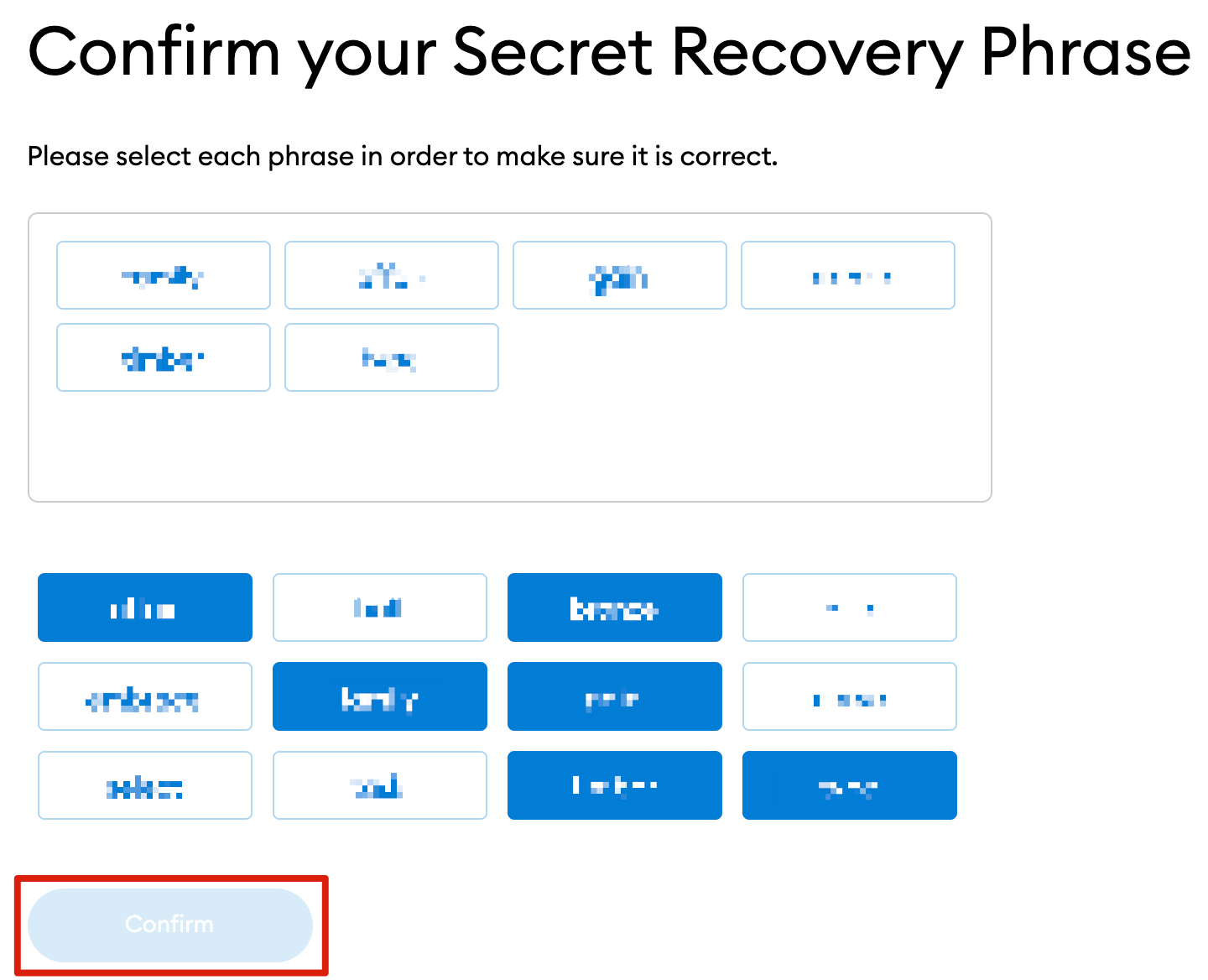
6) Теперь необходимо пройти своеобразную проверку – составить свою секретную фразу из предложенных слов. Выполняем и жмем «подтвердить».
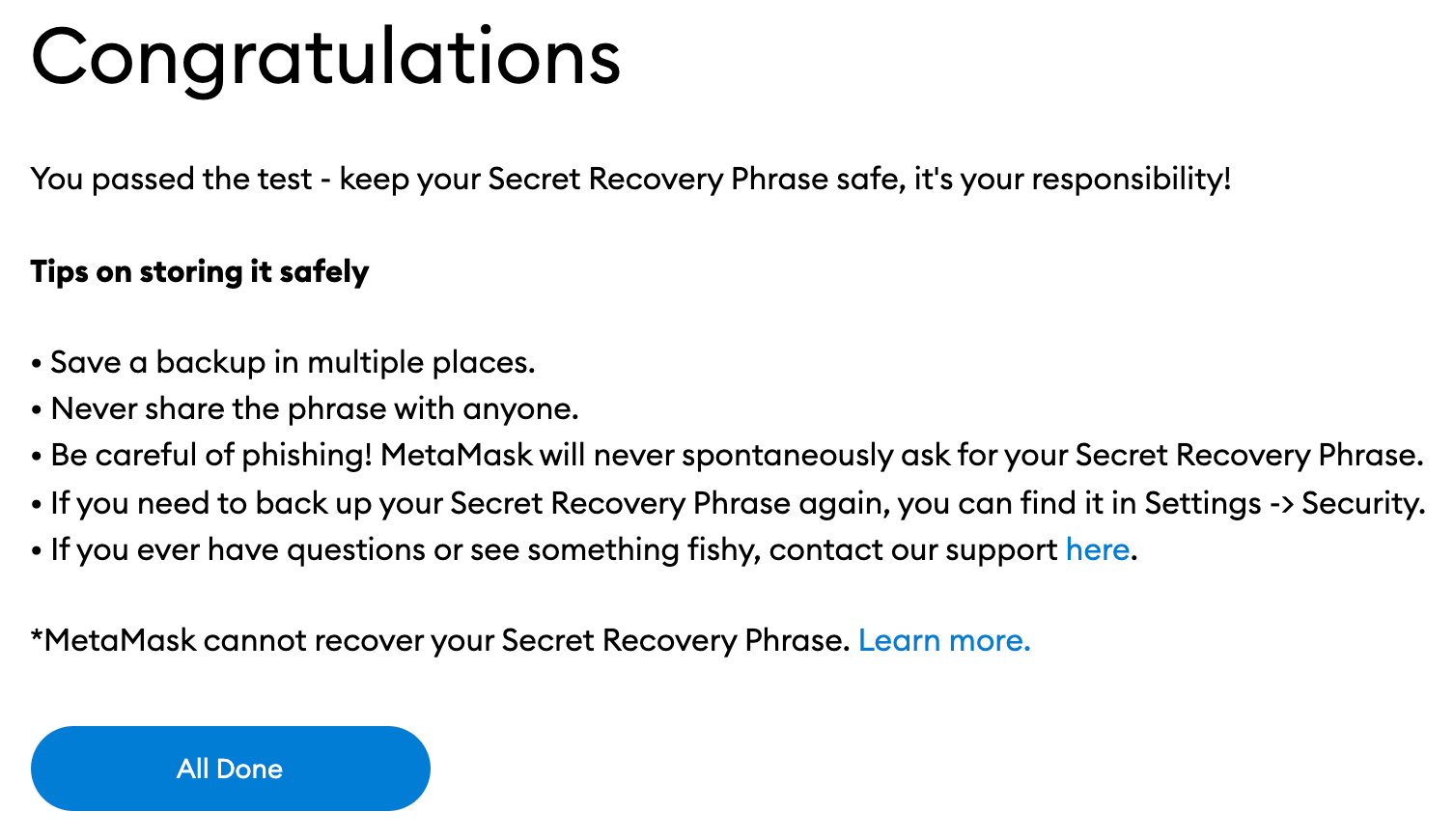
7) В открывшемся окне вы увидите слова поздравления, а затем вас перенаправят в ваш кошелек.
✅ Вот и все! Вы успешно создали свой кошелек Metamask! Для доступа к нему также можно нажать на значок расширения и ввести ранее придуманный пароль. В открывшемся окне отображается сеть, к которой вы на данный момент подключены, ваш адрес кошелька и баланс. Также есть возможность купить/отправить/обменять выбранный актив и просмотреть список активностей.
Теперь вы знаете, как создать кошелек Metamask. Как видите, ничего сложного в этом нет, как и в дальнейшем его использовании!
Что делать, если забыл пароль
Если вы забыли пароль от Metamask, не стоит переживать — вы не потеряете свои деньги.
Чтобы восстановить доступ к кошельку, достаточно переустановить расширение Metamask и импортировать свою секретную фразу.
Вводим секретную фразу, придумываем новый пароль и жмем «Импорт».
✅ Готово! Перед вами снова ваш кошелек с находящимися в нем токенами.
Как импортировать кошелек в Metamask
Открываем свой кошелек, нажимаем на «три точки» и выбираем «реквизиты счета».
Нажимаем «Экспорт закрытого ключа» и вводим пароль от Metamask.
Появляется окно, в котором находится закрытый ключ.
❗️ Закрытый ключ, ровно как и секретную фразу, никому нельзя передавать! Он дает доступ к вашему кошельку, и любой, кто им владеет, может получить доступ к вашим средствам!
Далее переходим туда, куда нам нужно импортировать данный кошелек. В нашем случае мы импортируем один кошелек Metamask в другой. То же самое можно сделать и с другим кошельком (не Metamask), например, если он недоступен.
Открываем Metamask, жмем на свой аватар и выбираем «Импортировать счет».
В открывшемся окне вставляем закрытый ключ и жмем «Импорт».
✅ Вот и все! Кошелек импортирован, и вы можете им пользоваться.
Добавление сетей в Metamask
После того, как вы создали кошелек и начали им пользоваться, рано или поздно возникнет вопрос, как добавить в него другие сети, помимо Ethereum.
Вручную
Разберем этот вопрос на примере сети Matic Polygon.
Первое, что необходимо сделать, это нажать на значок расширения и открыть свой кошелек.
В самом верху окна мы видим название выбранной сейчас сети. Нажимаем на нее и видим кнопку «Добавить сеть».
Перед вами открывается окно, в котором необходимо ввести данные добавляемой сети. Для сети Matic Polygon они будут следующими:
После того, как все заполнили, жмем «Сохранить».
✅ Готово! Сеть Matic Polygon добавлена в ваш кошелек.
Для переключения между сетями нужно воспользоваться все той же кнопкой сверху, при нажатии на которую вы увидите список уже добавленных в ваш кошелек сетей.
Для других сетей последовательность действий будет аналогичная.
Данные популярных сетей
Если нужной вам сети не оказалось в списке, ее данные можно найти на сайте chainlist.org
С помощью chainlist. org
Нужно перейти на chainlist.org и разблокировать свой кошелек.
Далее нажимаем «Connect wallet» и подтверждаем подключение в Metamask.
После этого выбираем нужную сеть, например, Avalanche, и жмем «Add To Metamask».
✅ Готово! Сеть Avalanche добавлена в ваш кошелек. Для других сетей последовательность действий будет абсолютно такой же.
Комиссии
При отправке токенов вы столкнетесь с таким понятием как комиссия. В разных сетях комиссии разные, и взимаются в токенах сети. Например, в сети BSC комиссия будет в Bnb, в сети Ethereum — в Eth, в сети Polygon — в MATIC.
Информацию о комиссии вы можете увидеть на странице подтверждения транзакции.
В разделе «Примерная плата за газ» видна стоимость транзакции, или, как ее еще называют, стоимость газа на момент проведения транзакции.
В разделе «Итого» вы можете видеть общую сумму средств, необходимых для подтверждения транзакции. Здесь отображена сумма токенов, которую вы отправляете, плюс комиссия за транзакцию.
Как правило, транзакции в сети Ethereum стоят намного дороже, чем, например, в сети BSC. Это опять же зависит от стоимости токена сети.
Как создать дополнительный счет в Metamask
Чтобы создать дополнительный счет, нажимаем на значок расширения и открываем свой кошелек.
Далее жмем на свой аватар и видим опцию «Создать счет».
В открывшемся окне вводим имя счета и жмем «Создать».
✅ Дело сделано! Теперь у вас есть дополнительный счет.
Для переключения между счетами необходимо нажать на свой аватар и выбрать нужный счет.
Обратите внимание, что при переустановке кошелька, или установке его на другое устройство, будет виден только один счет. Не переживайте, другие счета никуда не исчезли. Нужно снова нажать на «+» и добавить их заново. Все предыдущие счета станут видны вместе с находящимися на них средствами.
Как добавить токены в Metamask
Есть несколько способов добавления токенов в Metamask. Разберем их более детально.
С помощью CoinGecko
Во вкладке «Информация» мы видим адрес контракта и картинку лисы. Все, что нужно, — нажать на лису и подтвердить добавление в открывшемся окне Metamask.
✅ Вот и все! Токен добавлен в ваш кошелек.
С помощью смарт-контракта
Для начала необходимо подключиться к нужной сети в Metamask.
Например, нам нужно добавить токен USDT в сети Ethereum.
Обратите внимание, что данный токен есть в нескольких сетях, и нужно скопировать адрес контракта именно в нужной сети.
Далее открываем Metamask и нажимаем «Импорт токенов».
Во вкладке «Пользовательский токен» вставляем адрес контракта. Остальные данные подтягиваются сами. Жмем «Добавить пользовательский токен».
✅ Готово! Токен добавлен в ваш кошелек.
В самом Metamask
Открываем Metamask и нажимаем «Импорт токенов». Здесь мы видим строку поиска, в которую необходимо вписать название токена.
Выбираем нужный токен из списка и жмем «Далее».
В следующем окне подтверждаем импорт токенов, нажатием одноименной кнопки.
✅ Done! Теперь токен отображается в вашем кошельке.
Далее нужно перейти во вкладку «My NFTs». Здесь вы увидите NFT, которые есть на кошельке, в выбранной сети.
Чтобы сменить сеть, необходимо нажать на значок выбранной сети. Перед вами откроется список сетей, из которого вы сможете выбрать нужную.
Как добавить NFT в Metamask
Переходим на вкладку «My NFTs» и нажимаем на выбранный NFT. Во вкладке «Info» нажимаем на адрес контракта.
В новом окне открывается ссылка на Bscscan.com (так как в нашем случае NFT в сети BSC). Здесь необходимо скопировать адрес контракта и проделать описанные выше шаги, ровно как и с добавлением токенов.
❗️ В графе «Число десятичных знаков» необходимо указать «0», чтобы NFT корректно отображались в кошельке.
Как обменять токены в Metamask
Случается такое, что вам необходимо быстро и в самом кошельке обменять один токен на другой. Для этого есть простое решение.
Открываем свой кошелек, выбираем необходимую сеть и токен и жмем «Обмен».
Здесь вводим сумму, выбираем из списка токен, на который мы хотим обменять, и жмем «проверить обмен».
После непродолжительной загрузки перед вами появятся информация об актуальных котировках и примерной плате за газ. Если все устраивает — жмем обмен и ожидаем подтверждения транзакции.
✅ Вот и все! Вы обменяли токены и можете увидеть актуальный баланс в своем кошельке.
Как отключить Metamask от ненужных сайтов
На протяжении использования кошелька вы могли экспериментировать и подключаться к различным проектам. Со временем некоторые из них, по тем или иным причинам, оказываются вам больше не нужны, и встает вопрос: «Как же отключить от них свой кошелек?». Как раз на него мы сейчас ответим.
Существует 2 способа отвязки кошелька: вручную или с помощью специальных сервисов.
Отвязка вручную
Открываем свой кошелек и жмем на три точки.
В открывшемся окне выбираем «Подключенные сайты» и жмем «отключить» напротив нужного сайта.
✅ Готово! Вы отвязали ваш кошелек, и выбранный сайт больше не будет вас беспокоить.
Отвязка с помощью специальных сервисов
Существует довольно много таких сервисов. Некоторые позволяют отозвать подтверждения сразу с нескольких сетей. Вот несколько из них:
Далее нажимаем «Profile», «Approval», «Get Rabby» и устанавливаем расширение Rabby.
Далее нажимаем на значок расширения «Rabby», выбираем необходимую сеть и подключаем свой кошелек.
После подключения кошелька выбираем раздел «Security» и жмем «Token approval».
Дальше все максимально легко — выбираем нужный токен и нужное подтверждение, жмем «Decline», «Sign» (подтверждаем оплату комиссии) и готово!
Также есть сервисы, предназначенные только для определенной сети.
Для того, чтобы отозвать подтверждение, необходимо сначала подключить свой кошелек. Жмем «Connect to Web3» и в открывшемся окне выбираем Metamask.
После подключения кошелька вы можете отменить необходимые подтверждения, нажав на этот значок напротив них:
✅ Готово! Ненужные сайты вам больше не помешают!
Безопасность
В этой части статьи поговорим о самом важном — о вашей секретной фразе. Многие задаются вопросом, что это вообще такое, и где ее лучше хранить. Сейчас вы об этом узнаете.
Что такое секретная фраза? (seed phrase)
Seed phrase или секретная фраза — последовательность из 12, 18 или 24 слов, которая позволяет получить доступ к вашим средствам. Она случайным образом генерируется при создании кошелька и остается неизменной.
❗️ При утере секретной фразы вы никак не сможете восстановить доступ к своему кошельку.
Бывали случаи, когда люди теряли огромные суммы из-за своей невнимательности, так что относитесь к этому очень ответственно.
Где хранить секретную фразу?
Очень важно надежно сохранить вашу секретную фразу, чтобы никто не имел к ней доступа. Иначе вы можете просто потерять все ваши активы.
Наиболее распространенный — записать фразу на листок бумаги и хранить его в недоступном месте (сейф, банковская ячейка и т.д.)
Также один из самых надежных вариантов — хранить секретную фразу на аппаратном кошельке. Злоумышленники никак не смогут получить доступа к вашим данным не имея физического контакта с устройством и не зная пин-код от него.
Существует также вариант хранения в зашифрованном файле или на зашифрованном USB-накопителе, что так же является неплохим методом при соблюдении общих правил безопасности.
Что нельзя делать с секретной фразой
НЕ делайте скриншот секретной фразы с телефона или компьютера;
НЕ отправляйте секретную фразу по электронной почте;
НЕ храните секретную фразу в текстовом документе на компьютере или телефоне;
НЕ записывайте и не храните секретную фразу в мессенджере или заметках;
Осторожно, мошенники!
❗️ Ни один официальный проект никогда не попросит у вас секретную фразу! Все, кто ее просят — мошенники, которые хотят получить доступ к вашему кошельку и завладеть активами. Если кто-то под любым предлогом поддержки или возможности инвестировать, просит у вас секретную фразу, ни в коем случае нельзя ее сообщать!
Скам-токены
Бывает такое, что на кошелек приходит огромное количество неизвестных вам токенов, и вы на радостях бежите их обменивать. Однако ни в коем случае нельзя этого делать.
❗️ Подписывая смарт-контракт и невнимательно его прочитав, вы можете дать согласие на отправку всех своих токенов злоумышленникам или заразить свой кошелек вирусом!
Поэтому никогда не добавляйте в кошелек неизвестные токены, иначе вы рискуете потерять все средства.
Заключение
В этой статье мы научили вас создавать кошелек Metamask, добавлять в него сети и дополнительные счета, обменивать токены и отключаться от ненужных сайтов. А также вы узнали, что такое секретная фраза, и где ее лучше хранить.
Надеемся, этот материал был полезным и сможет помочь обеспечить безопасность ваших активов:)
Присоединяйся к Гильдии, начни играть и зарабатывать вместе с нами!
Настройка Метамаска на телефоне
После установки запускаем приложение, видим приветственный экран и нажимаем «Начать работу»
После этого выбираем как нужно настроить кошелек, есть три опции:
В примере буду настраивать новый кошелек – нажимаю «Создать новый кошелек».
Первое, что нужно сделать – создать пароль, состоящий минимум из 8ми символов. На этом этапе можно будет добавить дополнительные опции входа, например «Face ID».
После этого приложение генерирует кошелек и сид-фразу.
На следующем шаге приложение напомнит, что очень важно надежно хранить вашу сид-фразу и предложит рекомендации по хранению. Отнеситесь к этому шагу очень серьезно, при помощи сид-фразы вы всегда сможете восстановить свой кошелек при потере телефона, но при этом при её дискредитации злоумышленники смогут получить доступ ко всем вашим средствам.
Далее кошелек покажет секретную сид-фразу, сохраните ее в надежном месте.
После того как сид-фраза надежно сохранена, приложение попросит пройти проверку – расставить слова из вашей сид-фразы в нужном порядке.
После того, как слова будут выстроены в правильном порядке, появиться зеленая надпись «Готово» и можно закончить настройку кошелька нажав «Полное резервное копирование».
Поздравляю! Вы настроили свой кошелек Метамаск, о чем красочно уведомит приложение.
Далее вы попадете на главную страницу кошелька, на которой будет отображено:
Как подключить Метамаск к бирже?
Большое количество пользователей используют Метамаск для доступа к площадкам децентрализованных финансов т.к этот кошелек, вероятно, самый удобный на сегодня инструмент для работы с DApps.
Для доступа к таким сервисам в приложении есть специальный браузер. Рассмотрим подключение Метамаска к DEX сервису на примере UniSwap.
При клике на меню, три полоски в левом верхнем углу, выбираем вкладку «Браузер».
После загрузки страницы, нажимаем кнопку «launch App».
После этого кошелек предложит подключиться к этому сайту.
Сразу же после подключения кошелька будет возможность использовать весь функционал биржи.
Для использования некоторых площадок, например Pancakeswap.finance, потребуется добавление сети, в данном случае BSC, в которой работает эта биржа. О добавлении сети BSC в Метамаск на телефоне и напишу отдельный пост.
Полезный пост? Отблагодарить автора можно здесь.
Как продать NFT
После того как кошелек будет настроен, больше ничего не мешает вам выставить на продажу только что созданный токен. В приложение Photure есть прямой доступ к крупнейшей площадке для торговли NFT — Opensea.
Для этого в приложении Photure в режиме камеры жмем на плитки в верхнем правом углу, а затем на кнопку «OpenSea Profile». Для авторизации на площадке нам потребуется все тот же кошелек MetaMask. Жмем «Подключиться» и попадаем в свой профиль на OpenSea.
Ваш NFT находится во вкладке «Hiddens». Не забывайте, что, возможно, потребуется какое-то время, прежде чем токен отобразится в личном кабинете.
Для того чтобы выставить ваш токен на продажу, нажмите на кнопку «Sell» и установите желаемую цену в токенах Ethereum.
Если продажа с вашего профиля Opensea совершается впервые, сначала потребуется разблокировать функционал продавца, оплатив комиссию в токенах MATIC сети Polygon (по текущему курсу это всего ⅓ цента).
На последнем этапе необходимо привязать ваш кошелек к профилю OpenSea кнопкой «Unlock», а затем подтвердить транзакцию на продажу, подписав сообщение в кошельке MetaMask.
Поздравляем! Вы только что выставили ваш первый NFT на продажу. Теперь его увидят тысячи других участников площадки, и кто знает, возможно, именно ваши фотографии станут следующим трендом в мире цифрового искусства!
Как пополнить Метамаск на телефоне?
Существует несколько способов пополнить МетаМаск, перечислю все:
В первом варианте много плюсов, помимо простоты и безопасности, можно сразу купить те монеты которые нужно и перевести их на кошелек. Покупка эфира в самом кошельке тоже не плохой вариант, но он самый дорогостоящий т.к. транзакции проходят через внешние сервисы-партнеры Метамаска.
У обменников обычно самая низкая цена, но и риски самые высокие, помимо возможности нарваться на мошенников, еще есть вероятность купить «грязную» криптовалюту ранее замешанную в преступной деятельности.
Как увидеть свой NFT в блокчейне
Итак, ваш первый NFT создан. Теперь вы можете отправить его любому, у кого есть кошелек Ethereum, а можете попытаться продать на специальных торговых площадках, таких, как OpenSea или Rarible. Но сначала нужно, чтобы NFT появился в нашем кошельке.
После чего
Если спустя несколько минут ваш NFT так и не появился в кошельке, можно попробовать вручную добавить его в MetaMask, скопировав адрес контракта и идентификатор токена из обозревателя сети Polygon в соответствующие поля.
Адрес контракта можно посмотреть, нажав на кнопку «View on Polygon Scan» сразу после создания NFT. На обработку транзакции может потребоваться какое-то время, поэтому дождитесь появления надписи Success в статусе вашей транзакции.
Не переживайте, даже если вы уже вышли из приложения Photure, вы в любое время сможете найти ваши транзакции в обозревателе сети Polygon. Просто введите адрес своего кошелька в поиске и перейдите во вкладку «Tokens». Здесь находятся все адреса контрактов ваших NFT и их связанные идентификаторы.
Как скачать и установить Metamask на телефон
У Метамаска помимо расширения для браузера есть еще и удобные приложения для смартфонов, причем есть как версия для Айфонов работающих под управление IOS, так и для телефонах с операционной системой Андроид (Android). Найти ссылки на скачивание можно на официальном сайте – metamask.io в разделе «Download».
Никогда не скачивайте установочный файл кошелька из других источников. Очень много мошеннических сайтов и вы можете потерять все средства!
Вот актуальные на день написания поста ссылки:
Приложение устанавливается как и любое другое, не буду останавливаться на этом.
Что делать, если кошелька Ethereum у вас еще нет?
Если вы еще не успели обзавестись собственным кошельком Ethereum, создать его можно прямо из приложения Photure. Для этого рядом со строкой «Ethereum Wallet Address» нажмите на кнопку «Make a wallet» и следуйте указаниям на экране вашего смартфона:
Как создать NFT из фотографии
Вот и все! Спустя несколько секунд ваш первый NFT будет создан, а рядом с фотографией появится надпись «Complete».