

Update every 6s
- Live Minting
- Транзакции
- Адреса
- Токены
- Регистрация на площадке
- Шаг первый
- Шаг второй
- Шаг третий
- Шаг четвертый
- Шаг пятый и шестой
- Шаг восьмой
- Шаг девятый
- Шаг десятый
- Шаг одиннадцатый
- Шаг двенадцатый
- Отправка заявки
- Продажа
- Покупка NFT
- Launchpad
- Перспективы Solanart
- Мобильные приложения (App Wallets)
- Кошельки в Web
- Solana в Ledger Nano S and Nano X
- Какой кошелек выбрать
- Как узнать адрес
- Как купить Solana на кошелек
- Как переводить Solana с одного кошелька на другой
- Как проверить баланс и операции
- Как восстановить в случае потери
- The NFT Explorer of Ethereum
- Services
- Resources
- Company
- My Account
- Create a Transaction View
- Create Transaction Page that publishes our view
- Link It Up
- Related articles
- Create an Explorer View and Page
- Create an Explorer View for our Solana Explorer Clone
- Create an Explorer Page that Publishes our View
- Join our newsletter, get valuable NFT data at the first time!
Live Minting

ok.cnCoinStatsLive Coin Watch
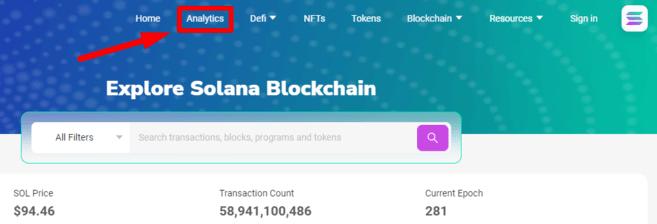
SolScan also has DeFi and NFT dashboards and an analytics platform to browse. You can also use their API to create customized feeds for yourself. All of these are found in the header of the website.
What is SolScan?Why should I use SolScan?How to look up transactions and addresses on SolScan?One of SolScan’s most-used features is the search function for transactions and addresses. With the correct hash, you can quickly access a large amount of information. This includes transaction fees, confirmations, timestamps, addresses involved, and more.1. Every Solana transaction is recorded on the Solana mainnet with a signature. This is a long string of numbers and letters that looks like this: 2. Copy and paste the signature into SolScan’s search bar and hit enter.
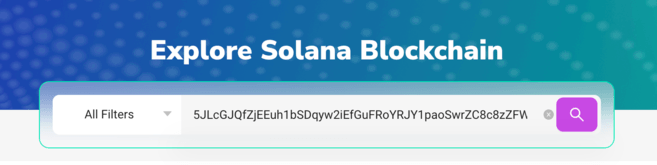

A similar method can be used to find out more about an individual address. You can then check a detailed history of the address’s activities. This can give you an overview of the transactions and smart contract interactions of a particular wallet.1. Find the Solana address you want to look at. It’s shorter than a signature and looks something like this: 2. Copy and paste the address into SolScan’s search bar and hit Enter.


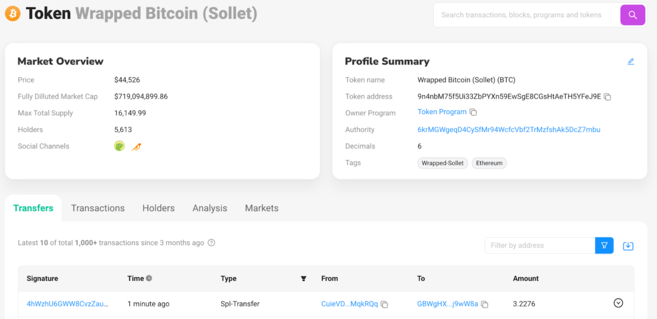
How to find tokens on SolScan?Tokens are easily verifiable on SolScan and you can get a full display of their details. You just need to:1. Copy and paste the token address into SolScan’s search bar and hit enter. In this example, we’ve used a wrapped version of Bitcoin (BTC), but you can also use a wrapped version of Ethereum (ETH) or any other SPL-token in the Solana network.The token address looks like this:
How do I find Solana’s active accounts?

3. Note that you can select different periods at the top right corner.

How to access DeFi dashboards on SolScan

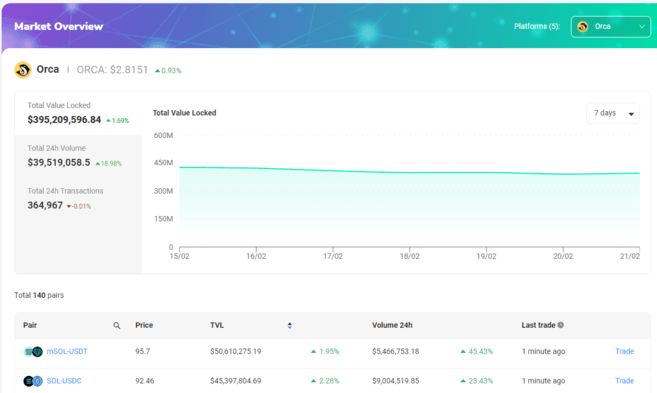
2. Let’s take a look at Orca. This dashboard shows basic information on Total Value Locked (TVL), volume, and active trading pairs available in their liquidity pools.
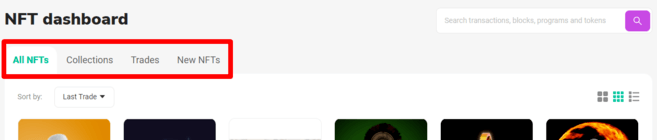
How to access the NFT dashboard on SolScan1. SolScan makes it easy to see new NFTs, trades, and collections with the NFT dashboard. You can find the section in the website header.


Осторожно! Много текста.
SolScan имеет панели DeFi и NFT и аналитическую платформу. Вы также можете использовать API для создания настраиваемых каналов данных. Их можно найти в верхней части сайта.
Solana — это блокчейн с алгоритмом консенсуса Proof of Stake, разработанный для создания приложений DApp, токенов и смарт-контрактов. Как и при работе с любым блокчейном, пользователям Solana нужен интуитивно понятный способ доступа к данным сети. Для этого существует обозреватель блоков SolScan, похожий на BscScan и EtherScan для соответствующих сетей. В этой статье мы расскажем о его функциях и возможностях.
SolScan — это обозреватель блоков, используемый для поиска информации о блокчейне Solana. Это популярная альтернатива официальному обозревателю Solana. SolScan упрощает сложные данные, делая их доступными для понимания, и предоставляет доступ ко всем сведениям блокчейна, включая транзакции, адреса, смарт-контракты, блоки, токены и многое другое. Его можно использовать бесплатно и без регистрации, но вы можете создать учетную запись, чтобы получить доступ к расширенным функциям.
Обозреватель блокчейна — незаменимый инструмент для всех пользователей сети. SolScan позволяет проверить, где находятся активы, размещенные в стейкинге, или узнать статус транзакции. Вся информация в SolScan поступает напрямую из блокчейна Solana, поэтому вы можете быть уверены в ее точности. Использование SolScan или другого обозревателя блокчейна помогает понять механику приложений DApp и транзакций.
SolScan использует тот же формат, что и EtherScan, поэтому новые пользователи могут сразу начать с ним работать. Многие предпочитают его интерфейс официальному обозревателю Solana. Функции SolScan доступны бесплатно и включают несколько полезных инструментов, списков и аналитических графиков. Обозреватель также содержит набор публичных API-интерфейсов, которые могут использовать данные SolScan в реальном времени в сторонних приложениях и инструментах.
Чаще всего SolScan используют для поиска транзакций и адресов. Правильный хеш позволяет быстро получить доступ к большому количеству полезной информации о комиссиях за транзакции, статусе, штампах времени, адресах и многом другом.
Транзакции
1. Каждая транзакция сохраняется в майннете Solana с подписью. Она представлена в виде длинной строки, состоящей из цифр и букв, которая выглядит примерно так:
2. Скопируйте и вставьте подпись в строку поиска SolScan.
3. Вы увидите всю доступную информацию о транзакции, разделенную на три категории: Overview (Обзор), SOL Balance Change (Изменение баланса SOL) и Token Balance Change (Изменение баланса токена).
5. Для получения дополнительной информации нажмите на вкладки SOL Balance Change (Изменение баланса SOL) и Token Balance Change (Изменение баланса токена), где представлены данные о балансе транзакции для всех вовлеченных сторон.
Адреса
Аналогичным образом можно узнать информацию об отдельном адресе и проверить его подробную историю действий. Это позволит узнать об операциях и взаимодействиях смарт-контракта с определенным кошельком.
1. Найдите адрес Solana, который хотите просмотреть. Он короче подписи и выглядит примерно так:
2. Скопируйте и вставьте адрес в строку поиска SolScan.
3. Вы увидите всю доступную информацию об учетной записи. В разделе Overview (Обзор) отображается текущий баланс, а во вкладках ниже можно найти историю транзакций.
В SolScan можно легко проверить информацию о токенах. Для этого нужно:
1. Скопировать и вставить адрес токена в строку поиска SolScan. В этом примере мы использовали wrapped-версию биткоина (BTC), но вы также можете использовать wrapped-токены Ethereum (ETH) или любой другой токен SPL в сети Solana.
В нашем случае адрес токена выглядит следующим образом:
2. Если вы правильно ввели адрес, то увидите следующую информацию.
Токены
1. Количество активных учетных записей и другие ключевые показатели блокчейна можно найти в разделе «Analytics» (Аналитика).
2. Страница аналитики SolScan содержит широкий спектр информации о нодах, транзакциях в секунду (TPS), новых токенах, NFT и многом другом. Во вкладке Accounts (Учетные записи) можно отслеживать количество активных кошельков за день.
3. В правом верхнем углу можно выбрать разные временные интервалы.
1. Некоторые из крупнейших бирж DEX в экосистеме Solana имеют панели, встроенные в обозреватель блоков Solana. Их можно быстро найти во вкладке Defi.
2. Давайте посмотрим на Orca. Эта панель показывает основную информацию об общем значении заблокированных активов (TVL), объеме и активных торговых парах, доступных в пулах ликвидности.
1. На панели NFT можно просмотреть информацию о новых NFT, сделках и коллекциях. Этот раздел расположен в верхней части сайта.
2. Панель NFT позволяет выполнить поиск по любому NFT, доступному на Solana. Во вкладке Collections (Коллекции) можно найти список проектов NFT в зависимости от объема. Во вкладке Trades (Торговля) показаны последние продажи, а во вкладке New NFTs (Новые NFT) — последние выпущенные NFT.
Обозреватель блоков Solana можно использовать, чтобы проверить последние NFT, найти данные о нодах или проверить кошельки нового проекта. Этот инструмент — неотъемлемая часть любой экосистемы блокчейна. SolScan стал одним из наиболее используемых обозревателей в сообществе Solana, поэтому важно понимать его возможности и интерфейс.
Solanart — это решение для работы с NFT на блокчейне Solana. Вот сегодня и разберемся, что это за площадка. Кроме того, детально расскажем, как ей пользоваться ― зарегистрировать учетную запись, создать и запустить собственный NFT, а также торговать другими токенами.
Все, кто хотя бы немного знаком с миром блокчейна, знают о Ethereum. В курсе пользователи и о проблемах сети. И вот появляется блокчейн Solana, призванный эти проблемы решить и ― заодно ― дать комьюнити более широкий набор возможностей. Такого же взрывного роста платформа, разумеется, не получила. Solana развивается поступательно. Очередным шагом этого развития стало открытие собственной NFT-площадки.
Solanart запустили летом 2021 года. Площадка стала первым подобным проектом в соответствующей сети. Она обеспечивает пользователей полным набором инструментов для операций с NFT:
Почти год, это был самый крупный маркетплейс на Solana. Но к лету 2022-го Solanart уступил лидерство другому маркетплейсу ― Magic Eden.
Регистрация на площадке
Процесс авторизации на Solanart полностью аналогичен другим крипто-биржам и NFT-площадкам:
Чтобы выполнить третий пункт, просто заходим на титульную страницу Solanart и нажимаем кнопку «Connect Wallet». Она расположена в правом верхнем углу страницы.
После успешного преодоления этих простых шагов получаем полностью активный аккаунт с возможностью покупать, продавать и обменивать невзаимозаменяемые токены. Однако, для создания собственного NFT придется пройти ещё одну процедуру.
Ключевое отличие Solanart от того же OpenSea, помимо технической реализации, ― это модерация выкладываемого контента. Если на большинстве других площадок достаточно подключить кошелек и сразу начать выкладывать собственные NFT, то здесь все сложнее.
Для созданию и зауска невзаимозаменяемого токена ― после подключения кошелька к Solanart ― необходимо заполнить специальную заявку. Она расположена по адресу .
Форма включает 12 пунктов, заполнение которых займет порядка десяти минут. Ничего сложного там нет, но все же подробно разберем каждый шаг. Чтобы приступить, на стартовой странице нажимаем кнопку «Start» или клавишу «Enter».
Шаг первый
Отправная точка к созданию собственного NFT ― «Project Name». Здесь придумываем и указываем имя будущей коллекции. Именно оно будет отображаться на главной странице. Использовать можно латиницу, кириллицу, а также цифры. Но желательно пользоваться английским языком. Вписав наименование в соотвующую строку, нажимаем кнопку «OK».
Шаг второй
Второй пункт ― «Project Description». Текстовое поле, куда вписываем описание коллекции. Например, кратко рассказываем о замысле проекта, содержании или тематике контента и так далее. Здесь также лучше писать на английском языке. Если уровень владения языком низок, просто пользуемся онлайн-переводчиком. Затем жмем «OK».
Шаг третий
Третье текстовое поле называется «Project Supply». Здесь указываем, каким образом будет поддерживаться и развиваться будущая коллекция. Заполнив поле нажимаем кнопку «OK». Пункт необязателен.
Шаг четвертый
«Project Website», как можно понять по названию, ― это страница проекта в сети. Под этим имеется ввиду отдельная страница на стороннем ресурсе. Целый сайт для этого заводить не обязательно. Можно, например, создать группу в социальной сети и наполнить ее превьюшками содержимого коллекции. Ссылка на такую страницу будет также отображаться в коллекции.
Шаг пятый и шестой
«Mint Date» ― это дата «чеканки» новых токенов. Можно указать текущее число, месяц и год, а можно запланировать выпуск на конкретную дату. День рождения, например.
Шаг восьмой
Следующее поле ― «Profile image of your project» ― уже не текстовое. Здесь нужно загрузить обложку будущей коллекции. Соответственно, это должно быть изображение.
Чтобы загрузить обложку, нажимаем «Choose File» и выбираем нужное изображение. Картинку требуется сделать размером 400×400 пикселей. Максимальный размер файла ― 10 мегабайт. Допустимо использовать ту же обложку, что и в Твиттере.
Шаг девятый
Следующее поле для загрузки изображения находится под пунктом «Banner image of your project». Это баннер, которым будет венчаться титульная страница коллекции. Последовательность действий по выгрузке и требования к файлу совпадают с предыдущим пунктом, но с одной поправкой. Формат изображения должен равняться 1100×615 пикселей.
Шаг десятый
Пункт «Candy Machine ID» пропускаем. Он не нужен тем, кто хочет просто создать собственный NFT. Опция необходима в том случае, когда планируется открыть другим пользователям возможность создавать токены «под маркой» автора.
Шаг одиннадцатый
«Contact Email», как опять же можно понять по названию пункта, ― это контактный адрес электронной почты. Вводим внимательно и без ошибок. Почта должна быть рабочей и активной. Это ― один из путей связи администрации ресурса с автором.
Шаг двенадцатый
Последнее текстовое поле формы ― это личный адрес автора в Дискорде. Пункт обязателен и элементарно удобен. Через Дискорд уточнить детали и получить информацию гораздо быстрее, чем посредством электронной почты.
Отправка заявки
Заполнив все поля проверяем Точность указанных данных. Если все верно, нажимаем кнопку «Submit». Заявка уйдет на рассмотрение, которое займет 2-3 дня. По крайней мере, так сказано на сайте. Ответ с решением о допуске придет на указанную в соответствующем поле электронную почту.
Продажа
Если у администрации маркетплейса не возникнет претензий, коллекция появится в разделе «My NFTs» на вкладке «Collected». Подача заявки и чеканка токенов не требует платы ни в каком виде.
А вот размещая созданный NFT на торговой площадке уже придется заплатить несколько SOL за транзакцию. Чтобы отправить токен в продажу, выбираем его из списка и активируем соответствующую опцию. Останется выставить цену и оплатить операцию. Стоимость актива определяет сам автор.
Невзаимозаменяемые токены, выставленные на продажу, отображаются в том же разделе на вкладке «My Listings».
Покупка NFT
Разумеется, Solanart позволяет не только продавать NFT, но и покупать их. При определенной доле везения на перепродаже невзаимозаменяемых токенов можно получать хорошую прибыль. Но здесь слишком много зависит от удачи, так что не стоит рассматривать это как гарантированный заработок.
Процесс покупки NFT гораздо проще, чем процесс создания. Для начала выбираем желаемый арт. На стартовой странице собраны актуальные работы и авторы. Кроме того, можно воспользоваться поиском и найти конкретную коллекцию или автора.
Когда решение принято, остается просто нажать кнопку «Buy now». С кошелька спишется стоимость токена и еще 3% от нее в качестве комиссии площадки. Купленный актив отправится в коллекцию. Теперь с ним можно делать что угодно.
Launchpad
Launchpad ― это своеобразная программа помощи новым проектам. В этом разделе публикуются стартапы, которые еще находятся на стадии разработки. Пользователи могут вложить средства в развитие проекта, выступив таким образом в роли инвестора. Авторы ― чаще всего ― в качестве благодарности продают свои NFT таким пользователям по цене ниже рынка.
Можно и подать собственную заявку на участие в Launchpad. Это также делается через специальную форму. Анкета аналогична той, что заполняется при создании NFT. Но здесь нужно дополнительно указать:
Перспективы Solanart
Долгое время площадка занимала ведущее место среди NFT-маркетплейсов на блокчейне Solana. Однако, за последний месяц Solanart сдал позиции пропустил вперед конкурента в лице Magic Eden. Возможно, это временное явление, но звоночек тревожный. Все же сегодняшний сабж развивается медленнее соперника ― Launchpad появился буквально только что, а мобильного приложения и вовсе до сих пор нет.
И хотя Solanart по-прежнему остается крупной площадкой с тысячами транзакций в день, перспективы этого маркетплейса весьма туманны.
Отзывы и обсуждения
Solana — блокчейн проект с открытым кодом, который нацелен на создание сети с высокой производительностью. Разработчиками стали бывший инженер Dropbox Анатолий Яковенко, Грег Фитцджеральд и Эрик Уильямс, а в публичный доступ продукт попал в 2017 г. Нативный токен SOL, двигающий блокчейн, получил широкое распространение с самой сетью. Solana не имеет собственного официального кошелька, зато активно поддерживает сторонние приложения.
Мобильные приложения (App Wallets)
Разработчики Solana одобрили несколько сторонних мобильных приложений, которые рекомендуется использовать для хранения криптовалюты и проведения транзакций. Каждое из хранилищ имеет свои особенности, позволяющие предоставлять клиентам необходимый набор инструментов как для новичка, так и для профессионального трейдера.
Список мобильных кошельков для Solana приведен ниже.
Несмотря на свою уязвимость, Trust Wallet является одним из самых распространенных кошельков. Поэтому подходить к вопросам безопасность необходимо с высочайшей тщательностью.
Кошельки в Web
Чаще всего используются не для хранения монет, а для совершений транзакций, после чего криптовалюта уже отправляется дальше. Они становятся своеобразным перевалочным пунктом благодаря своему удобству и невысокому уровню безопасности.
Браузерные кошельки для SOL:
Solana в Ledger Nano S and Nano X
Аппаратные кошельки считаются самым безопасным средством хранения токенов. И это неспроста, ведь кошелек становится осязаемым устройством в руке пользователя. Разработчики SOL это понимают, поэтому работают над улучшением взаимодействия токена и продуктами лидеров рынка. Как работать с аппаратными кошельками.
Теперь владелец аппаратного кошелька сможет пользоваться устройством и совершать транзакции с использованием криптовалюты SOL.
Какой кошелек выбрать
При выборе кошелька следует руководствоваться стандартными правилами выбора. Но чаще всего люди используют сразу несколько хранилищ, разделяя их по назначению. Для долгого хранения подойдут аппаратные кошельки от Ledger и других крупных производителей. На мобильный рекомендуется устанавливать Math Wallet, ведь в нем множество полезных функций, к тому же имеется расширение для браузера и Web-версия, позволяющие получать доступ к активам с любого устройства, а уровень безопасности позволяет без опаски совершать транзакции даже на немалые суммы.
Если же пользователь хочет постоянно находиться в экосистеме Solana, то ему подойдут кошельки Solflare от разработчиков криптовалюты. Главным его нюансом является больший уклон на работу именно с SOL и SPL, а не другими альткоинами.
Как узнать адрес
Адрес кошелька Solana требуется для получения криптовалюты из других источников. Чтобы узнать его, необходимо:
Полученные данные следует вставить в соответствующую строку в кошельке, откуда совершается пополнение счета.
Как купить Solana на кошелек
Приобрести криптовалюту можно несколькими способами, но удобнее всего для пользователей оказывается прямое использование кошельков без сторонних сервисов. Такую услугу, например, предоставляет MathWallet:
Транзакция по обмену криптовалютой совершается моментально. На счету MathWallet сразу появятся SOL.
Как переводить Solana с одного кошелька на другой
Комиссия — неотъемлемая часть вывода средств, изменяемая в зависимости от активов, между которые совершается транзакция. В качестве примера возьмем кошелек Exodus.
Время транзакции будет зависеть только от условий обслуживания кошельков. Срок не должен превышать пары часов, если операция осуществляется в часы работы сервиса.
Как проверить баланс и операции
Блокчейны отличаются своей открытостью. Именно поэтому через сторонние сканеры можно без труда узнать баланс и операции, которые проводились с отдельно взятым кошельком. Как это сделать:
Публикуемые данные абсолютно точны, ведь вся информацию записывается напрямую в блокчейн, где нельзя ничего удалить или изменить.
Как восстановить в случае потери
Если же seed-фраза потеряна, то шансов на получение доступа к криптовалюте больше нет. Именно поэтому необходимо осторожно хранить предложение, представленное системой при открытии счета.
The NFT Explorer of Ethereum
Entered Value does not match email format. Please check:)
Ethereum NFTScanBNB Chain NFTScanPolygon NFTScanSolana NFTScanArbitrum NFTScanOptimism NFTScanAvalanche NFTScanMoonbeam NFTScanPlatON NFTScan
Services
Verify ContractRefresh Metadata
NFTScan as a ServiceAdvertisingNFT MarketplaceSubmit Marketplace
Resources
API DocsHelp CenterLogo ResourcePartnersBlogFAQ
Company
About UsCareersFellowship ProgramNFTScan LabsTerms of ServiceBug Bounty
My Account
Nice work! Just like the last guide, before we can see the final product, we need to tell our app where to display it. We need to do a couple of things to make our component visible in Nextjs:
Create a Transaction View
From your project directory, create a new file, tx.tsx, inside your ./src/views/explorer/ folder:
create a transaction view and page
Open tx.tsx and paste this code:
This view is quite simple, since we compiled a pretty comprehensive TransactionDetail component in our previous step. We include a Header for our page and then call TransactionDetail.
Create Transaction Page that publishes our view
This is the actual page that will render, /tx/YOUR_TRANSACTION_ID.
Yes!!! You should be good to go, but if you want a little extra sauce to get that Solana Explorer feel, let’s add a couple of useful links to our website.
Link It Up
This will convert each transaction ID into a URL that directs to our new TransactionDetail page!
Finally, let’s add some links to our Explorer page in the header and sidebar to improve navigability.
Open up ./src/components/ContentContainer.tsx and add a link to your Explorer on line 30:
Similarly, open up ./src/components/AppBar.tsx and add a link to your Explorer on line 60:
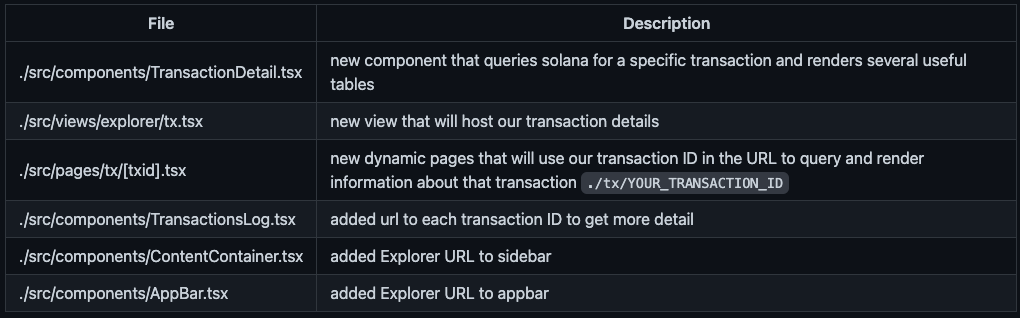
Awesome job! Here’s a quick recap of our recent changes:
Alright, let’s see it in action! Head back to your terminal and enter:
Related articles
Como crear un NFT en SOLANA

How to Get Transaction Logs on Solana
How to Transfer SPL Tokens on Solana
.png)
How to Mint an NFT on Solana
How to Send Bulk Transactions on Solana
.png)
.png)
Solana Fundamentals Reference Guide
Create an Explorer View and Page
Great job! But before we go see our work in action, we need to tell our app where to display it. We’ll need to do a couple of things to make our component visible in Next.js:
Create an Explorer View for our Solana Explorer Clone
From your project directory, create a new folder, explorer, and in it, create a new file, index.tsx:
create an explorer view and page
Open ./src/views/explorer/index.tsx and paste this code:
The Solana Scaffold exports all views from a common file, ./src/views/index.tsx. Open it, and add this line to export ExplorerView:
Create an Explorer Page that Publishes our View
From your project directory, create a new page, explorer.tsx:
Paste this code into explorer.tsx:
This is the actual page that will render, /explorer/.
Alright! You’ve made it! Let’s recap what we’ve done just to make sure we’re all synced up. Here’s a summary of new files you should have created:
Let’s see it in action! Enter:
npm run dev
## or
yarn dev
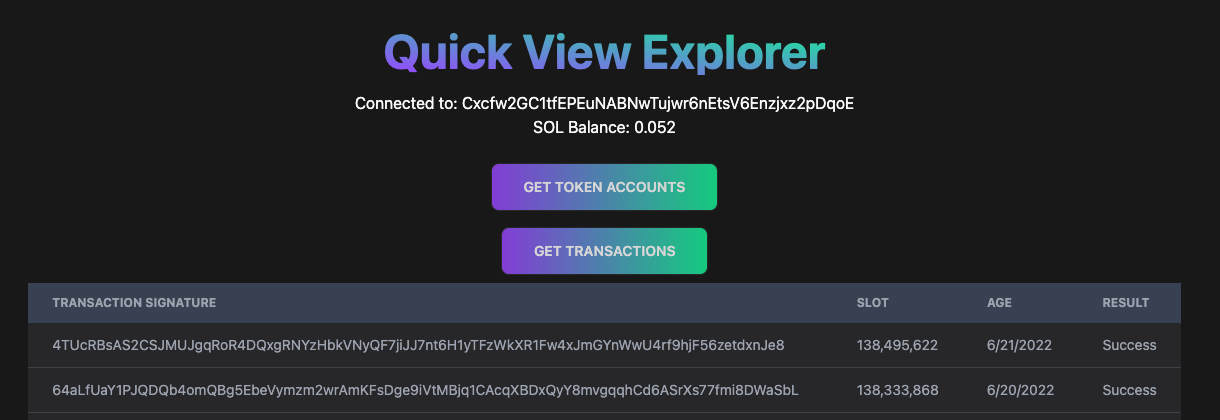
Pretty cool, right? Yes, great job!
.png)
Join our newsletter, get valuable NFT data at the first time!
Mint TrackerView TransferOPEN APINFT Analytics
About UsTerms of ServiceNFTScan Labs