
Уже много писал про кошелек Metamask – что это такое смотрите здесь, как настроить здесь, как правильно переводить средства здесь, список всех сетей здесь, гайд по безопасности здесь, в комментариях к некоторым постам часто встречаются вопросы о средствах которые не пришли. В этом посте разбираю, что нужно делать в случае если монеты или токены так и не поступили на ваш Метамаск.
Для удобства разберу алгоритм действий на примере самых популярных активов – монеты сети Ethereum (ETH), монеты сети BSC (BNB) и токена USDT. Средства в примере буду «отправлять» с биржи Binance, так как на сегодняшний день это самая популярная биржа в мире.
Возможно, NFT существуют уже несколько лет, но бум, который они переживают сейчас, нереален. Каждый изо всех сил пытается съесть кусочек этого пирога, и это уже не только крипто-гики.
Но как бы вы ни были рады стать частью этого мира, верно и то, что это может быть немного ошеломляюще, учитывая их сложную природу. Есть много вещей, которым нужно научиться, когда вы новичок. А учитывая, насколько уязвимой может быть вся установка, важно правильно понять основы.
Но независимо от того, новичок вы или нет, важнее всего безопасность. И кошелек поможет вам в этом. MetaMask — один из таких кошельков, который делает мир web3 доступным для вас на нескольких устройствах. Вы можете использовать кошелек в мобильном приложении, а также в браузере на компьютере. Это идеальное место для хранения ваших цифровых активов.
Но также верно и то, что у вас могут возникнуть небольшие проблемы с определенными видами цифровых активов (пссс! мы имеем в виду NFT) на MetaMask. Но не волнуйтесь. Мы поможем вам решить все эти проблемы.
Управлять взаимозаменяемыми токенами в кошельке очень просто. Но невзаимозаменяемые токены могут быть совсем другим делом. Не взаимозаменяемые токены — это не то же самое, что взаимозаменяемые токены. А еще на рынке NFT много мошенников.
Независимо от того, покупаете ли вы NFT, обмениваете его или кто-то дарит его вам, вы обращаетесь к своему кошельку, чтобы узнать, безопасен он или нет. В конце концов, это одна из основных целей использования хорошего криптокошелька; он должен надежно хранить ваши активы.
И MetaMask — отличный кошелек для NFT. Он поддерживает NFT на основе ETH, но также может быть настроен для поддержки NFT из других блокчейнов, таких как Binance Smart Chain. Ваши NFT из блокчейна Ethereum должны автоматически появиться в вашем кошельке — MetaMask использует opensea.io и IPFS для извлечения своих данных NFT. Но это не всегда так. Вы обнаружите, что некоторые из ваших NFT могут некорректно отображаться в кошельке, а иногда и вовсе не отображаться.
Примечание. Браузерное расширение MetaMask не поддерживает просмотр NFT. Хотя вы можете добавить их в качестве пользовательских токенов (что мы узнаем, как это сделать), вы не сможете просматривать их изначально в пользовательском интерфейсе. Мобильное приложение MetaMask на данный момент является лучшим решением для управления вашими NFT, хотя команда работает над тем, чтобы перенести его и в расширение для браузера.
Ваши NFT всегда хранятся в вашем кошельке. Добавление NFT просто позволяет вам увидеть токен там. Именно поэтому вы можете добавлять в MetaMask только принадлежащие вам NFT. Потому что это просто способ просмотреть невзаимозаменяемые токены, которые у вас уже есть в кошельке. Попытка добавить NFT, которым вы не владеете, приведет к ошибке.
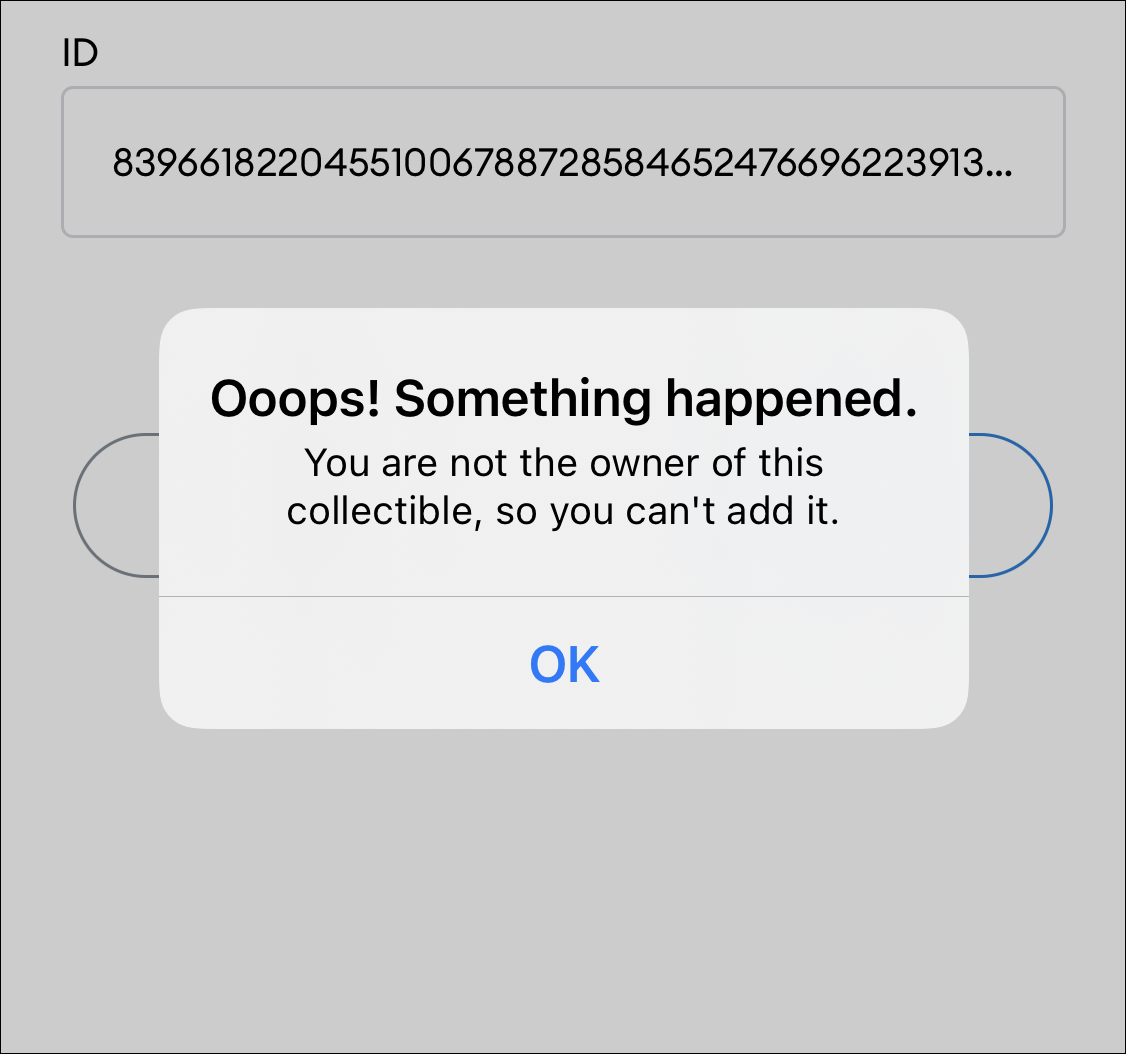
Добавление NFT в ваш кошелек не эквивалентно его покупке. В вашем кошельке уже хранятся NFT, которые вы покупаете с адреса, независимо от того, видите ли вы их там или нет. Но возможность просматривать их там дает душевное спокойствие, так что давайте, как именно вы можете это сделать.
MetaMask можно загрузить в Chrome и Firefox, с телефона – в iOS и на Android. В рамках этого руководства мы будем использовать версию Firefox, но инструкции будут примерно одинаковыми для каждой платформы.
Во-первых, перейдите на страницу загрузки MetaMask. Выберите платформу, которую используете, и следуйте инструкциям по установке. Все просто!
Затем следуйте инструкциям по настройке, указанным в приложении. Нажмите «Создать кошелек». Запишите seed-фразу в надежном месте (желательно на устройстве, не подключенном к интернету). Без этой фразы средства будет невозможно вернуть, если вы повредите или потеряете устройство. На следующей странице подтвердите, что вы записали фразу.
Готово! Теперь вы можете перейти в кошелек, чтобы отправлять и получать средства.
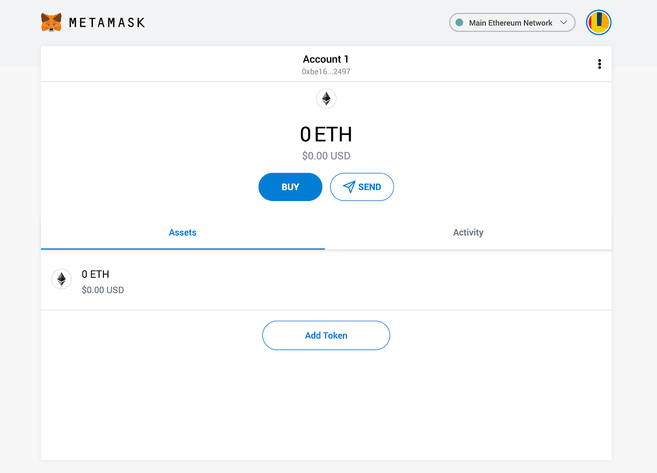
Только что созданный кошелек MetaMask.
Вы можете сразу заметить, что мы все еще имеем дело с кошельком в сети Ethereum. В лучшем случае он не будет работать с децентрализованными приложениями (DApps) на Binance Smart Chain. В худшем случае вы можете потерять средства, отправив их не на те адреса, которые в действительности используете.
Давайте это исправим. Нам нужно получить доступ к настройкам, чтобы сделать для кошелька доступными ноды в сети Binance Smart Chain.
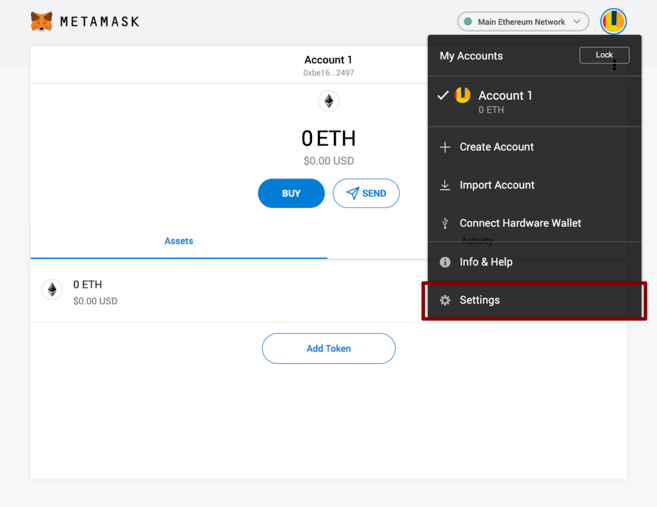
Выберите пункт «Настройки» из выпадающего меню.
На странице настроек найдите пункт «Сети».
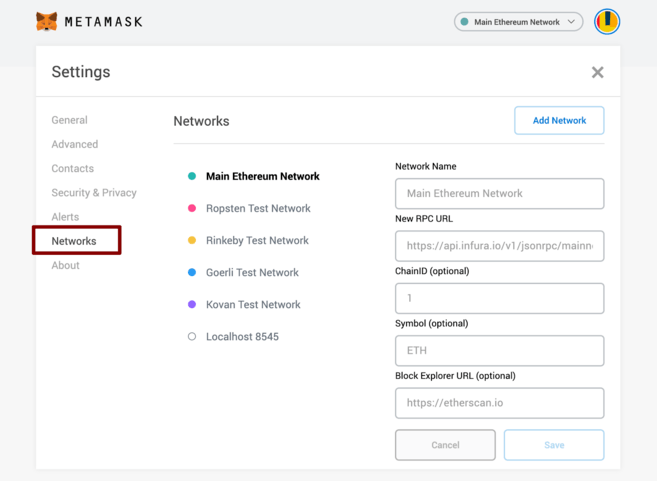
Нажмите «Добавить сеть» в правом верхнем углу, чтобы добавить Binance Smart Chain вручную – она не подключена в MetaMask по умолчанию. Важно отметить, что здесь мы можем использовать две сети: тестовую или основную. Ниже приведены параметры, которые необходимо указать для каждой из них.
- Основная сеть (вероятно, та, которая вам нужна)
- Тестовая сеть
- Сделайте резервную копию seed-фразы!
- MetaMask и конфиденциальность
- Обмен ETH на DAI
- Где хранятся мои токены?
- Что делать, если в вашем кошельке появился Неожиданный NFT?
- Что делать есть не пришел Эфир (ETH) с биржи Binance
- Добавление NFT из мобильного приложения MetaMask
- Что делать если не пришли USDT с биржи Binance
- Добавление NFT из расширения браузера
- Что делать если не пришли BNB с биржи Binance
- Проблемы с некоторыми NFT
Основная сеть (вероятно, та, которая вам нужна)
Имя сети: Smart Chain
Тестовая сеть
Название сети: Smart Chain — Testnet
В этом руководстве мы будем использовать тестовую сеть, но вы, вероятно, захотите использовать основную сеть. Если вы собираетесь использовать MetaMask для перевода токенов BNB или Binance Smart Chain, мы рекомендуем добавить обе.
После того, как вы сохраните сеть и вернетесь в главное окно, то заметите две вещи: сеть автоматически настроена на ту, которую вы только что добавили, и единицы измерения выражаются не в ETH, а в BNB.
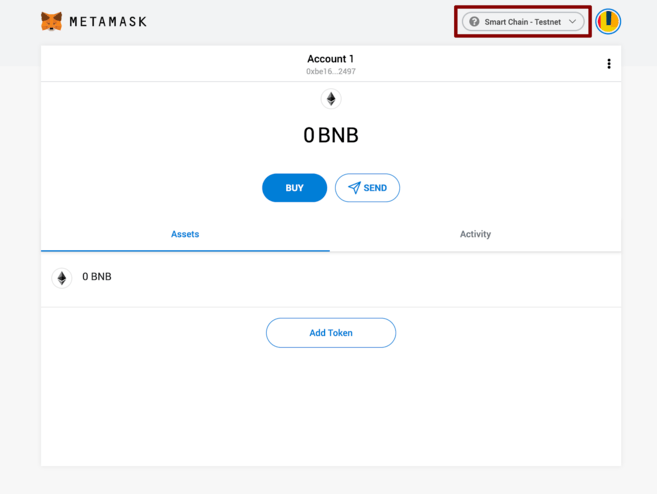
Мы подключились к тестовой сети, но вы можете подключиться к основной.
Пусть вас не смущает логотип Ethereum – мы подключились к тестовой сети BSC. Теперь получим средства, которыми будем оперировать. Наведите указатель мыши на Аккаунт 1 и нажмите, чтобы скопировать адрес в буфер обмена. Теперь перейдем к крану Binance Smart Chain и вставим адрес в форму.
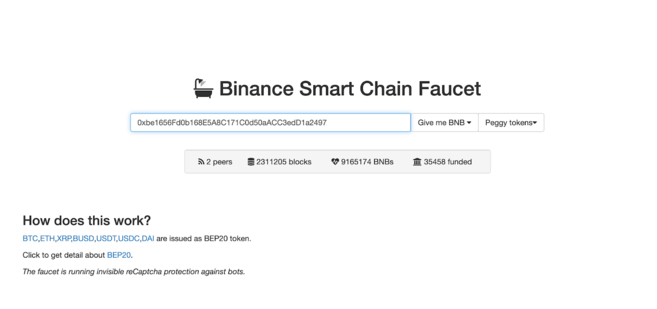
Мы почти разбогатели в тестовой сети.
Привязанные (pegged) монеты могут быть интересны, если вы пользуетесь приложением, которое поддерживает токены BEP-20. Это токены, выпущенные на Binance Smart Chain и “привязанные” к активам в других сетях (например, BTC, XRP, USDT и т. д.), что означает, они торгуются по одинаковой цене.
Рассмотрим BNB. Нажмите в выпадающем меню «Дайте мне BNB» и выберите сумму, которую хотите получить. Возможно, вам придется подождать пару минут, но средства на вашем кошельке в тестовой сети скоро появятся.
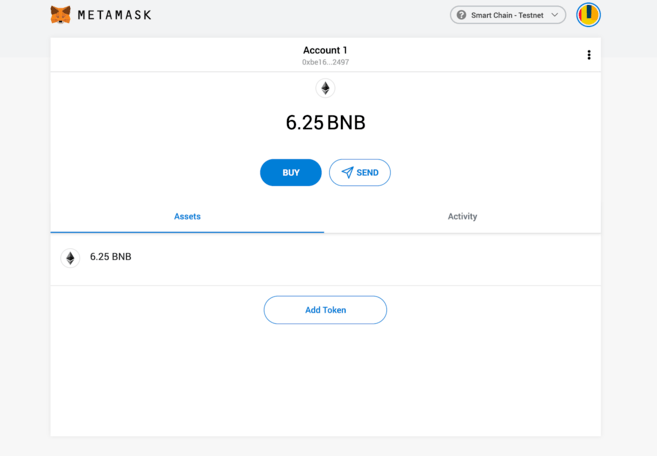
Наш новый кошелек.
Отсюда мы куда-нибудь отправим средства, чтобы продемонстрировать работу кошелька. Мы получили случайный адрес с помощью BscScan Testnet, на этот адрес мы и переведем средства. Перейдите далее и нажмите «Отправить».
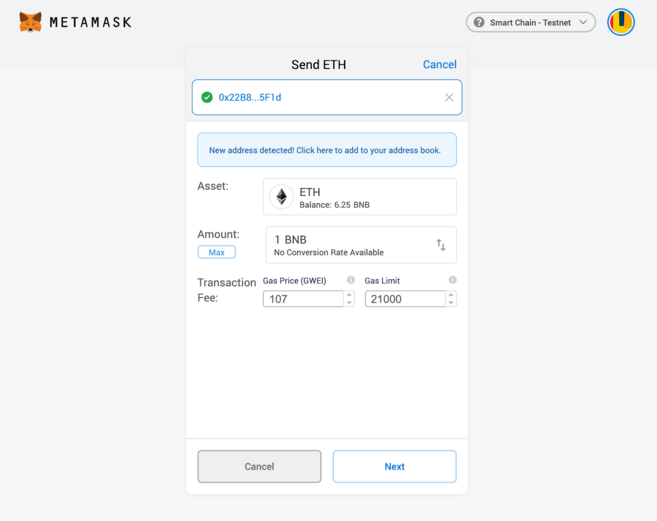
Поля, относящиеся к эфиру, можно пропустить. Здесь, если надо, вы можете настроить комиссию вручную.
Мы совершили транзакцию на 1 BNB. Не будем изменять комиссию и нажмем «Далее». Мы попадаем на еще один экран проверки транзакции – если все в порядке, нажмите «Подтвердить». Готово! Когда платеж будет завершен, вы получите уведомление.
MetaMask долгое время был надежным средством доступа к обширным возможностям сети Ethereum. Но с минимальными усилиями любой желающий может настроить его так, чтобы пользоваться Binance Smart Chain. Благодаря этому пользователи получают доступ к преимуществам многолетней разработки технологий MetaMask как незаменимого инструмента для работы с децентрализованными приложениями.
Почему мне нужно прочитать эту статью?
Если вас интересует экосистема Ethereum, вам необходимо такое приложение, как MetaMask. Это расширение намного больше, чем просто кошелек, MetaMask позволяет взаимодействовать с сайтами, поддерживающими интеграцию с Ethereum.
MetaMask позволит подключаться к децентрализованным приложениям (DApps) прямо из браузера (или через мобильное приложение). Вы можете совершать сделки без посредников и играть в различные игры с полностью прозрачным исходным кодом (так что вы будете уверены, что вас не обманули).
Ознакомьтесь с руководством, чтобы начать работу с расширением!
Создание Ethereum ознаменовалось обещанием появления распределенного Интернета – долгожданного Web 3.0. Это пространство, характеризующееся отсутствием единых точек отказа, истинным владением данными и наличием децентрализованных приложений (DApps).
Для многих энтузиастов сети Ethereum MetaMask является идеальным кошельком. В отличие от программного обеспечения для смартфонов или настольных компьютеров, кошелек доступен в виде расширения для браузера, в котором пользователи напрямую взаимодействуют с поддерживаемыми веб-страницами. В этой статье мы расскажем, как работает MetaMask, и о том, как начать с ним работу.
Отличительной особенностью MetaMask является то, что расширение может взаимодействовать с другими веб-сайтами. При использовании других кошельков, вам необходимо скопировать и вставить адрес для платежа или отсканировать QR-код на отдельном устройстве. С расширением MetaMask сайт просто отправит запрос на кошелек, и вам будет предложено принять или отклонить транзакцию.
MetaMask может служить обычным криптовалютным кошельком, но его главное достоинство заключается в безупречном взаимодействии со смарт-контрактами и децентрализованными приложениями. Давайте узнаем, как создать кошелек.
Кошелек MetaMask можно установить в браузерах Google Chrome, Firefox и Brave. Также он доступен для iOS и Android, но сейчас мы не будем на этом останавливаться. В этом руководстве мы будем использовать Firefox, но независимо от того, какой браузер вы используете, шаги будут примерно одинаковыми.
Перейдите на официальную страницу загрузки metamask.io. Выберите свой браузер, затем вы будете перенаправлены в интернет-магазин Chrome или на сайт дополнений Firefox. Нажмите кнопку установки расширения. Возможно, перед запуском вам потребуется предоставить ему некоторые разрешения. Убедитесь, что вас устраивают требования по доступу к браузеру – если да, то вперед.
Вы должны увидеть приветственное сообщение.

Наверное, вы, как и мы, долго игрались с этой милой лисой, прежде чем начать работу с расширением.
Когда вы закончите дразнить лису на странице приветствия, нажмите «Начать». Здесь вам будет предложено либо импортировать seed-фразу, либо создать новую. Нажмите «Создать кошелек». На следующей странице вас спросят, хотите ли вы отправлять разработчикам анонимные данные, чтобы помочь улучшить приложение. Выберите вариант, который вам больше нравится.
Теперь нужно создать пароль. Если вы действительно читаете пользовательские соглашения для программ (должно быть о вас слагают легенды), то можете просмотреть его, нажав «Условия использования». В противном случае придумайте надежный пароль, поставьте галочку и нажмите «Создать».
Сделайте резервную копию seed-фразы!
Этот пункт настолько важен, что заслуживает отдельного подзаголовка. MetaMask является некастодиальным сервисом, это означает, что никто другой не может получить доступ к вашим средствам – даже разработчики MetaMask. Можно сказать, ваши токены существуют в зашифрованном хранилище браузера, которое защищено паролем. Это означает, что если ваш компьютер будет потерян, украден или уничтожен, вы не сможете восстановить кошелек. Ваши приватные ключи будут навсегда потеряны в пустоте киберпространства.
Поэтому крайне важно записать резервную фразу. Это единственный способ восстановить вашу учетную запись, если что-то случится. Мы рекомендуем вам записать слова и хранить их в двух или трех разных местах. Не обязательно класть их в несгораемый сейф и закапывать в глухом лесу, но лишним не будет.

Чтобы просмотреть фразу, нажмите на серое поле.
На случай, если вы перешли на следующую страницу и не выполнили предыдущий шаг, программа попросит вас подтвердить фразу. Если вы не сохранили фразу, нажмите «Назад» и запишите!
Подтвердите фразу и перейдите к следующему шагу. Нажмите «Все готово», и вы увидите интерфейс кошелька.
Скучная часть закончена, теперь давайте получим немного денег (в тестовой сети).
В этом руководстве мы будем использовать тестовую сеть Ropsten. Это сеть функционирует почти так же, как настоящая сеть Ethereum, но ее монеты не имеют ценности. Они пригождаются, когда вы разрабатываете контракты и хотите убедиться, что в них нет уязвимостей, которые позволили бы злоумышленникам перевести себе 50 миллионов долларов. Каждый шаг, который мы выполняем в этой сети, может быть воспроизведен на реальном устройстве (к сожалению, за исключением той части, где нам дают бесплатный эфир).
Для подключения к тестовой сети Ropsten нажмите Main Ethereum Network в правом верхнем углу и выберите Ropsten Test Network.
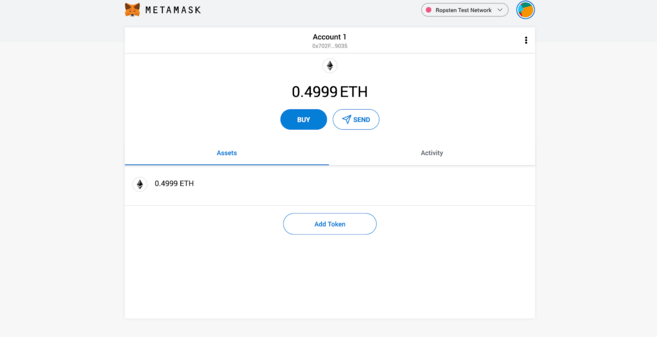
У Ethereum есть много тестовых сетей. Об их различях можно узнать из этого сравнения.
Чтобы получить тестовые средства для игры, мы воспользуемся краном (faucet). Для получения средств перейдите на эту страницу в браузере, в котором установлен MetaMask.

Ура! Бесплатные деньги!
Чтобы отобразить всплывающее окно с информацией о вашей учетной записи MetaMask, вы можете в любое время нажать на маленький значок лисы (как на GIF-изображении выше). Наведите указатель мыши на Учетную запись 1 и нажмите, чтобы скопировать свой адрес Ethereum в буфер обмена. Вставьте его в форму и нажмите «Отправить мне тестовый эфир».
Обычно транзакции Ethereum подтверждаются довольно быстро, но прежде чем 1 ETH попадет в ваш кошелек, может пройти некоторое время. Вы можете проверить получение активов, нажав на лису в панели инструментов.
Как только средства будут перечислены, мы сможем начать работу с DApps.
Мы будем использовать DApp, которое продемонстрировали ранее. Uniswap – это децентрализованная биржа (DEX), на которой можно размещать сделки, не полагаясь на посредников. Механизмы, лежащие в ее основе, довольно изящны – о них вы можете прочитать в статье Что такое Uniswap и как она работает.
Получить доступ к Uniswap можно здесь. В правом верхнем углу вы должны увидеть запрос «Подключиться к кошельку». Такой запрос будет появляться на всех сайтах, совместимых с MetaMask, поскольку расширение не подключается автоматически по соображениям безопасности. Нажмите на него, и вам будет предложено выбрать кошелек. Если вы не были перенаправлены на другую страницу, то таким кошельком будет MetaMask.
Когда сайт впервые попытается подключиться, появится диалоговое окно MetaMask с просьбой подтвердить действие. Здесь вы можете выбрать учетную запись (пока у нас только одна, так что оставьте все как есть), а затем просмотреть, какие разрешения собираетесь предоставить сайту. В этом случае, как и во многих других, сайт запрашивает информацию об адресе кошелька вашей учетной записи.
MetaMask и конфиденциальность
Некоторые предпочитают разделять свои адреса, чтобы предотвратить любое совпадение, в то время как других эти риски не волнуют (в конце концов, блокчейн является публичным). Уровень конфиденциальности, которого вы хотите достичь, в конечном итоге зависит только от вас. Общее правило: не давайте доступ к своим данным сайтам, которым вы не доверяете.
Обмен ETH на DAI
Пора сделать наш первый обмен. Мы проведем обмен со стейблкоином DAI, токеном ERC-20. Однако, как и наш эфир, этот DAI не имеет реальной ценности. Нажмите «Выбрать токен», добавьте список Uniswap по умолчанию, а затем нажмите «DAI». Как вариант, вы можете выбрать WETH (wrapped эфир).
Теперь осталось только ввести количество ETH, которое мы хотим обменять. После ввода вы увидите количество DAI, которое должны получить. Готово! Нажмите «Обменять».
https://youtube.com/watch?v=uvUDeuthifE%3Fcontrols%3D0
Завершите обмен с помощью MetaMask.
Затем еще раз отобразится запрос на подтверждение действия с MetaMask. В этом случае вам необходимо подтвердить транзакцию до ее создания. Когда вы делаете это в основной сети, убедитесь, что комиссия приемлема для вас, поскольку ее сумма может быть велика. Комиссия зависит от текущего состояния сети.
После этого нам нужно дождаться подтверждения транзакции.
Где хранятся мои токены?
Итак, ваш эфир пропал, но новые токены не отображаются в аккаунте. Без паники – нужно добавить их вручную.
Если это популярные токены, выберите пункт «Добавить токен» и выполните поиск по имени или тикеру. Если вы обменяли менее популярные (или те, что находятся в тестовой сети), то нужно добавить вручную адрес контракта – идентификатор, который сообщает MetaMask, где искать наш баланс.
Поздравляем! Вы только что воспользовались своим первым DApp, надежно обменяв эфир на DAI. Все, что вы узнали, теперь можно сделать в реальной сети. Когда вы будете готовы пользоваться приложениями основной сети, не забудьте переключиться с Ropsten на основную сеть.
В MetaMask есть и другие полезные функции, о которых мы здесь не говорили. Вы можете подключить аппаратный кошелек (поддерживаются как Trezor, так и Ledger), создать список контактов и, конечно, получать и отправлять средства, как на обычном кошельке. Вы можете настроить расширение под свои нужды.
Помимо этого, применяются обычные принципы безопасности: MetaMask – это горячий кошелек, что означает, он работает на устройстве, подключенном к интернету. Это подвергает вас большему риску, чем использование холодного кошелька, который находится офлайн в целях минимизации поверхности векторов атак.
Наконец, при использовании MetaMask вы должны понимать, к каким сайтам предоставляете доступ.
Приложение MetaMask для Android/iPhone представляет собой удобное решение для взаимодействия с приложениями Web3 внутри вашего смартфона. В приложение, обладающее большей частью той же функциональности, что и расширение, встроен браузер DApp, поэтому вы можете получить доступ к различным децентрализованным приложениям одним касанием.

Браузер приложений внутри MetaMask.
Работа в приложении очень похожа на работу с расширением браузера. Вы можете напрямую переводить эфир или токены из своего кошелька или даже взаимодействовать с Uniswap, как было показано выше.

Запрос приложения на подтверждение при подключении к PoolTogether.
MetaMask – мощный инструмент для работы в децентрализованных сетях. Если вы выполнили действия, описанные в этом руководстве, то уже увидели потенциал кошелька. Очевидно, увидели и другие: сейчас у MetaMask более миллиона пользователей.
По мере развития стека Ethereum такие приложения, как MetaMask, несомненно, станут неотъемлемыми компонентами, интегрирующими существующие технологии и зарождающуюся криптовалютную инфраструктуру.
Есть вопросы о MetaMask, Ethereum или о чем-то еще? Перейдите на Ask Academy, и на них ответит сообщество Binance.
Что делать, если в вашем кошельке появился Неожиданный NFT?
Иногда в вашем кошельке могут быть NFT, которые вы не покупали, не обменивали и не получали от кого-то сознательно. Они просто появляются из воздуха. Некоторые из них могут быть законными, поскольку аирдроп уже давно существует в блокчейне. Раздача токенов по адресам кошельков Ethereum часто используется для привлечения интереса к проекту.
Но эта практика также связана с фишингом в сообществе. Так что, если вы когда-нибудь получите случайный NFT в свой кошелек, вам нужно проявить осторожность. Изучите токен или проект, чтобы убедиться, что они законны. Не пытайтесь продать или передать его только потому, что вы получили его бесплатно.
Это наиболее распространенная схема мошенничества с раздачей — вы пытаетесь бесплатно обменять токен, который вы получили в своем кошельке. Но когда вы пытаетесь поменять его, вместо этого он перенаправляет вас на какой-то веб-сайт. Сайт пытается получить от вас личную информацию. В некоторых случаях он даже запрашивает вашу секретную фразу восстановления. Некоторые люди в конечном итоге делятся своей секретной фразой восстановления и теряют доступ к токенам в своих кошельках.
Вы никогда не должны делиться своей секретной фразой восстановления с кем-либо. Даже MetaMask никогда не попросит вашу секретную фразу восстановления. Как только кто-то узнает вашу секретную фразу восстановления, ему больше ничего не нужно для доступа к вашему кошельку. И как только кто-то получит доступ к вашему кошельку, он сможет обналичить или перевести все ваши токены еще до того, как вы поймете, что произошло.
Если в вашем кошельке оказались мошеннические токены, лучше просто оставьте их там. Часто, когда вы пытаетесь предпринять какие-либо действия, которые заканчиваются тем, что причиняют вам боль.
Помимо фишинговой аферы, вы, как правило, должны знать о аирдропах NFT. Они также используются, чтобы вызвать интерес к незаслуженному проекту. Эта практика также известна в сообществе как rugpull, которая часто рассматривается как эквивалент традиционной схемы Понци.
Кошелек позволяет легко управлять своими NFT. Но если вы не можете найти свой NFT в кошельке, об управлении токеном не может быть и речи. К счастью, MetaMask позволяет легко добавлять токены, которые вы не видите в кошельке. Это не значит, что кошельку еще предстоит пройти долгий путь. Кошелек должен добавить множество функций, когда речь идет о поддержке NFT. Но работать с ним все же проще, чем с большинством других кошельков, поэтому он так популярен в сообществе.
https://youtube.com/watch?v=yzgcNcqiRtE%3Ffeature%3Doembed
Что делать есть не пришел Эфир (ETH) с биржи Binance
Кошелек изначально разрабатывался для сети Ethereum и эта сеть есть в нём по умолчанию, для того чтобы совершать транзакции – переводить, стейкать и обменить любые токены, на кошельке должны быть нативные монеты сети – ETH или «Эфир», причем они должны быть именно в сети Ethereum Mainnet, это важно т.к. ETH с биржи Binance можно отправить как в виде монеты в основной сети Эфириум, так и в виде токенов в других сетях.
Сети для вывода ETH, Ethereum Mainnet это ERC20
Если «эфир» по каким-то причинам не пришел, можно попробовать следующие шаги:
Шаг 1. Проверяем отправку на бирже. Для этого переходим в раздел вывода и внизу страницы находим транзакцию вывода с биржи и смотрим ее статус.
Статус заявки на вывод на бирже Binance
Статус транзакции должен отображаться как «Completed», в любом другом случае транзакция еще не отправлена с биржи. При наведении на статус всплывает подсказка с описанием и дополнительной информацией. В зависимости от статуса транзакции разбираемся с отправкой или переходим к следующему шагу.
Шаг 3. Проверяем настройки Метамаска. Если ETH отображаются в блокчейне – значит что-то не так с Метамаском. Проверяем актуальную сеть, должна быть сеть «Ethereum Mainnet». Следующим шагом перезапускаем кошелек и браузер – закрываем его. Если и это не помогло можно попробовать переустановить кошелек (убедитесь, что имеете доступ к своей сид-фразе!).
В редких случаях, о которых упоминал в этом посте, кошелек может не работать в некоторых регионах и странах – попробуйте воспользоваться VPN.
Добавление NFT из мобильного приложения MetaMask
Установите мобильное приложение MetaMask из App Store или Play Store на свое мобильное устройство. Если вы настроили свой кошелек MetaMask из расширения браузера, вам придется импортировать кошелек, используя свою секретную фразу восстановления. Импортировать кошелек так же просто, как ввести секретную фразу восстановления и установить новый пароль для кошелька.
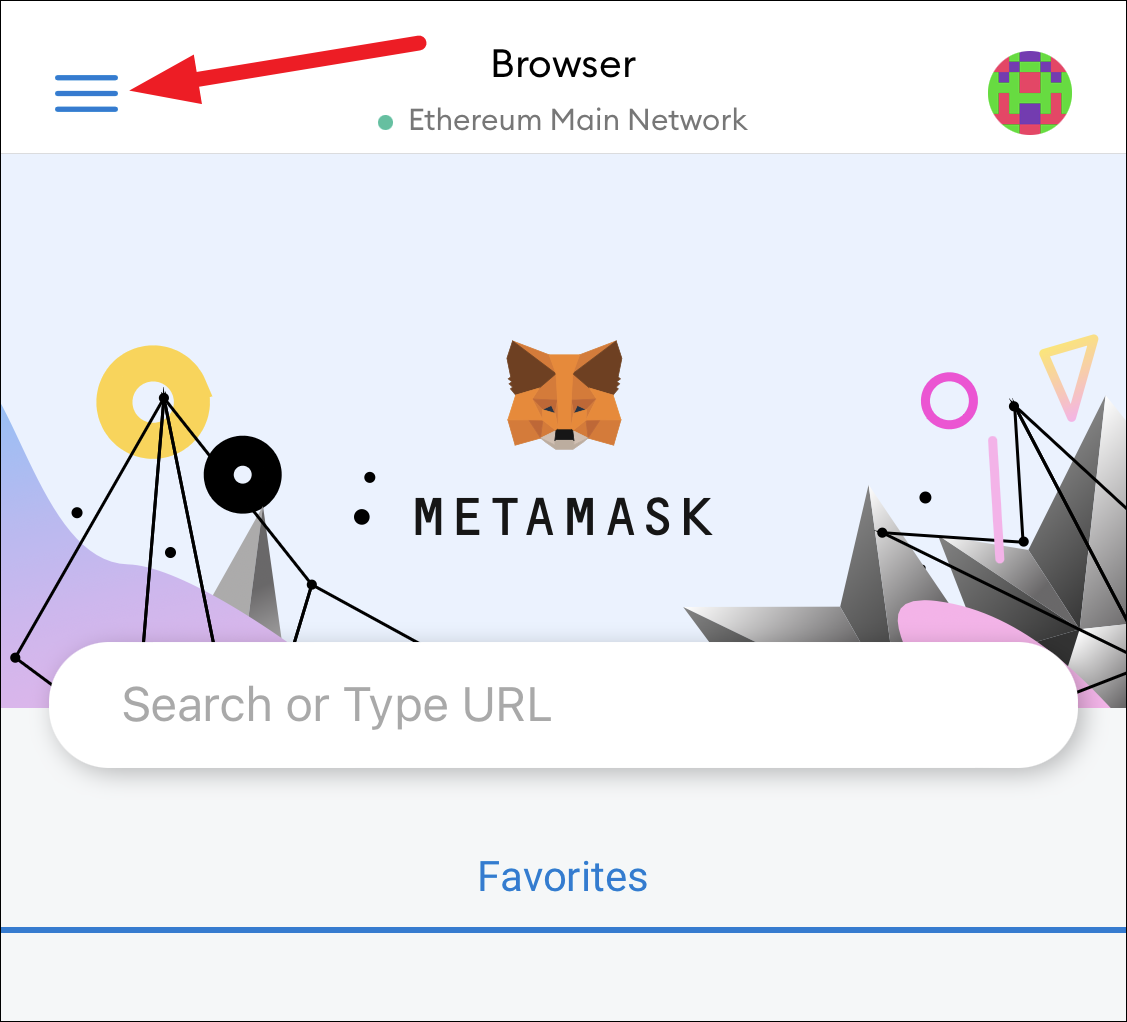
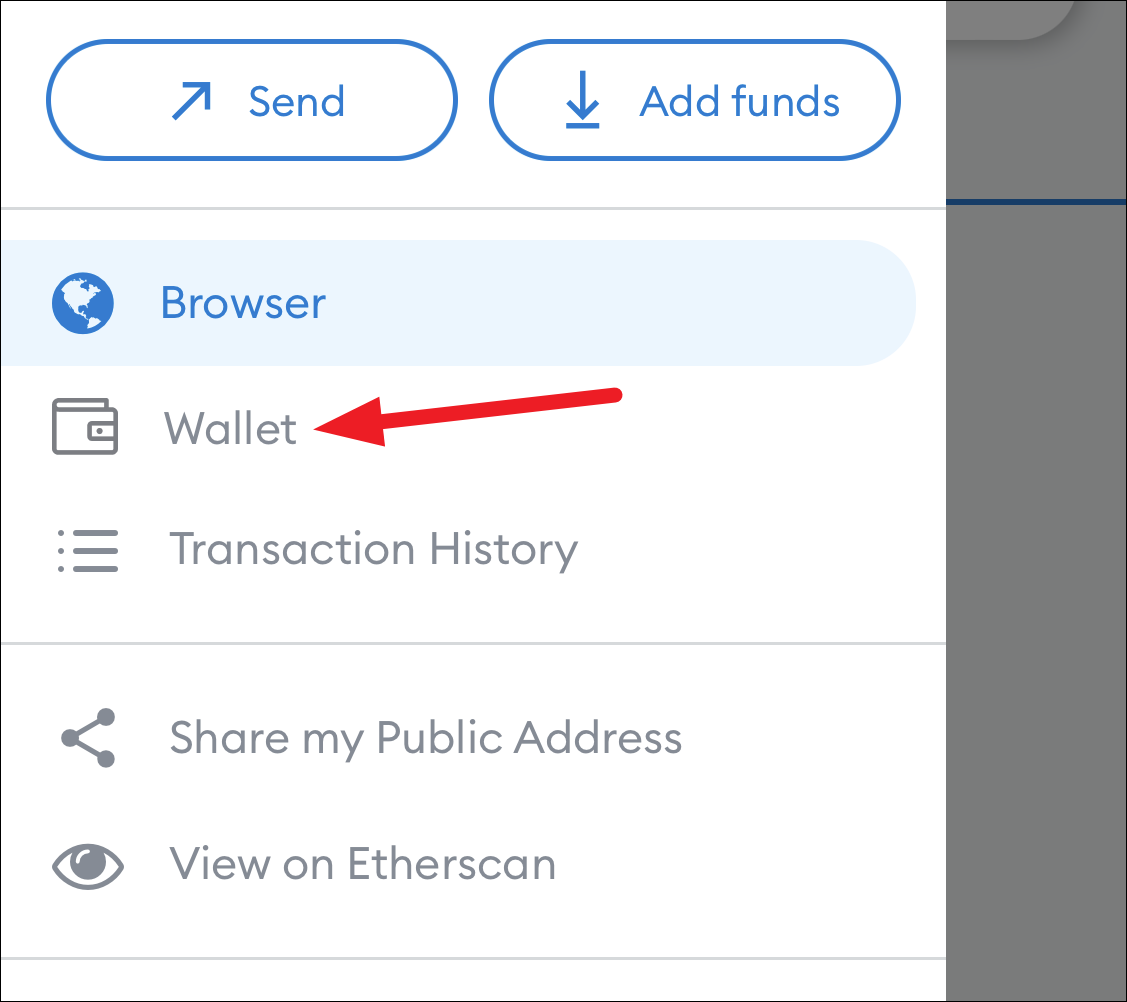
Затем нажмите «Кошелек» в меню.
В кошельке перейдите на вкладку «NFT».
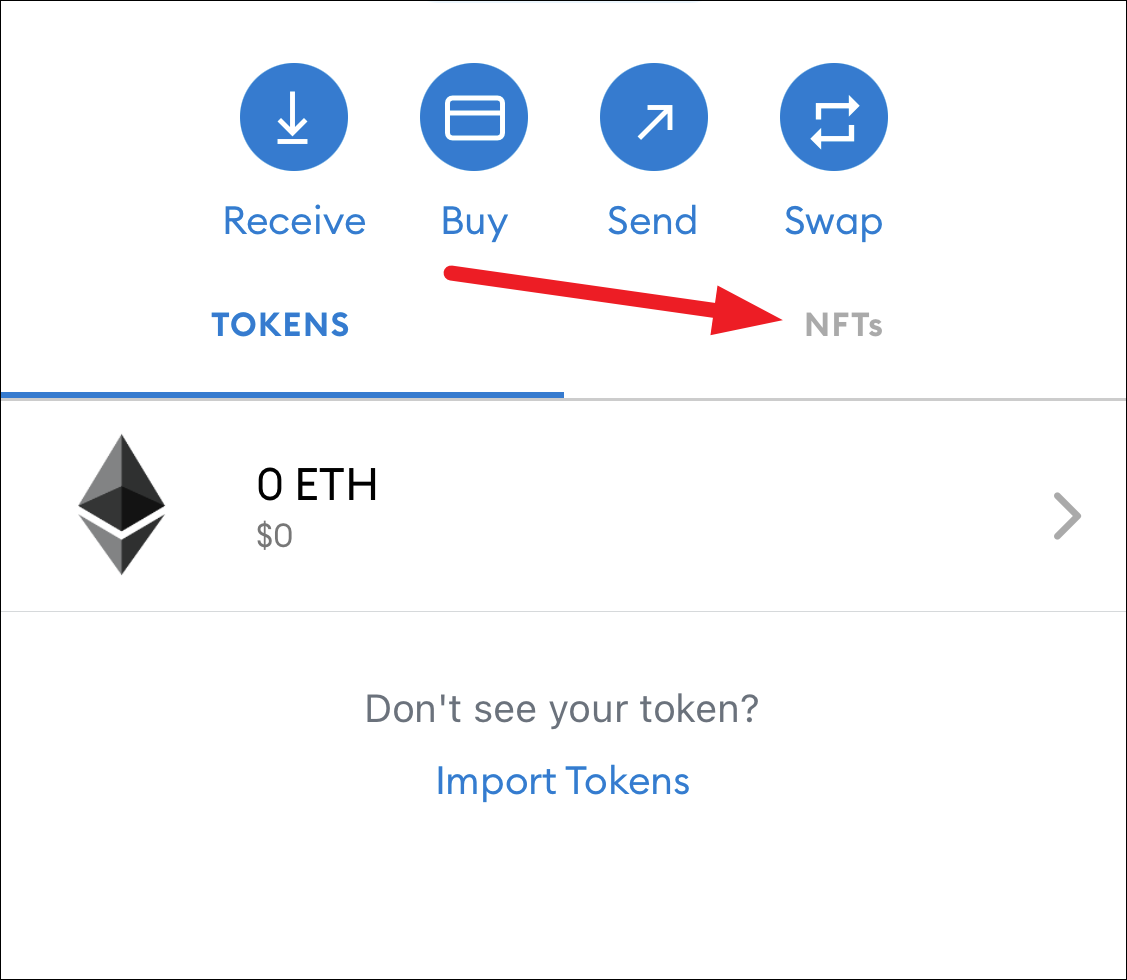
Вы можете просмотреть свои NFT здесь. Чтобы добавить NFT, прокрутите вниз и коснитесь параметра «Импорт NFT».
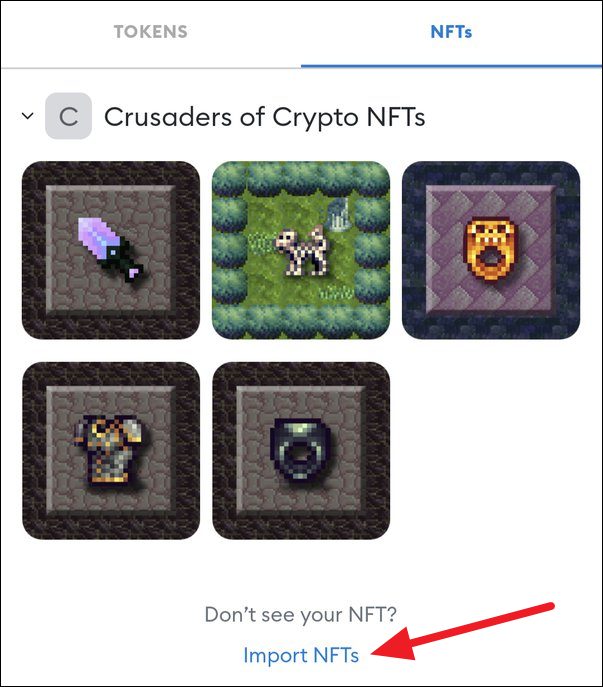
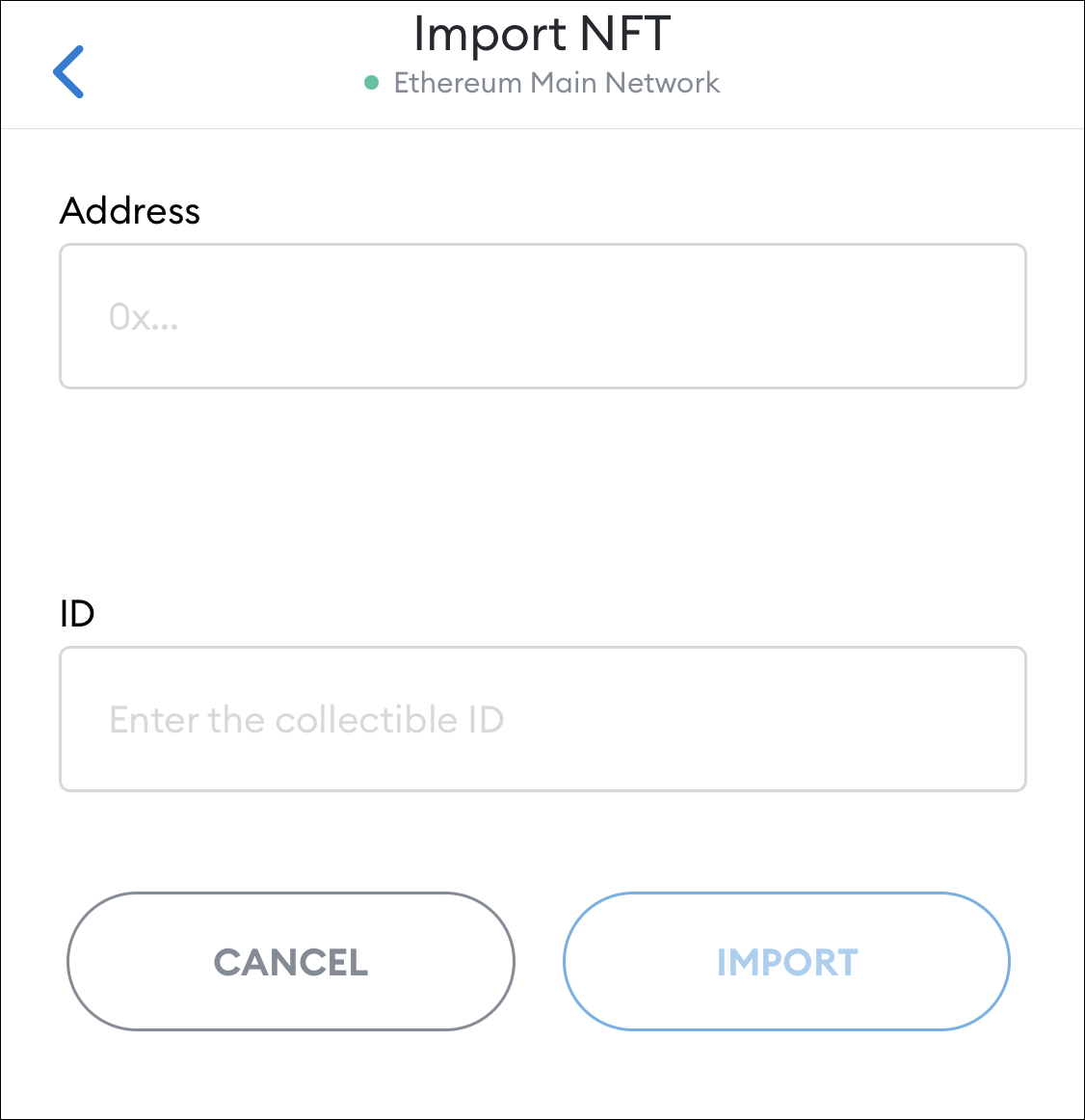
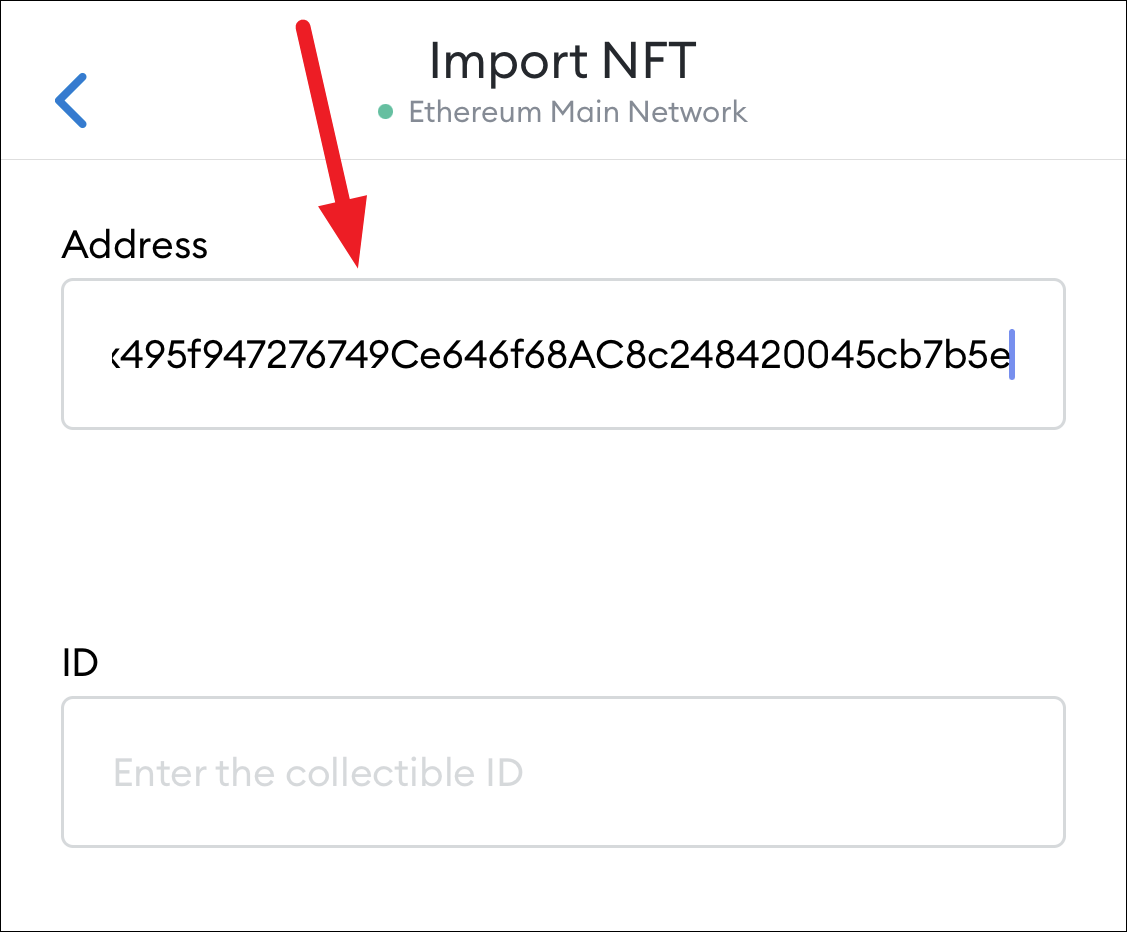
Откроется экран для импорта NFT. Чтобы импортировать NFT, вам нужен адрес NFT вместе с его идентификатором.
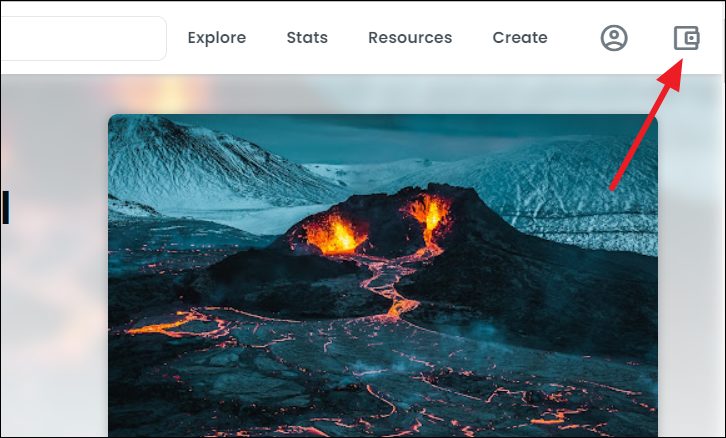
Чтобы найти адрес NFT, перейдите на opensea.io. Убедитесь, что ваш кошелек подключен к торговой площадке. Если это не так, щелкните значок кошелька в правом верхнем углу, чтобы подключить его.
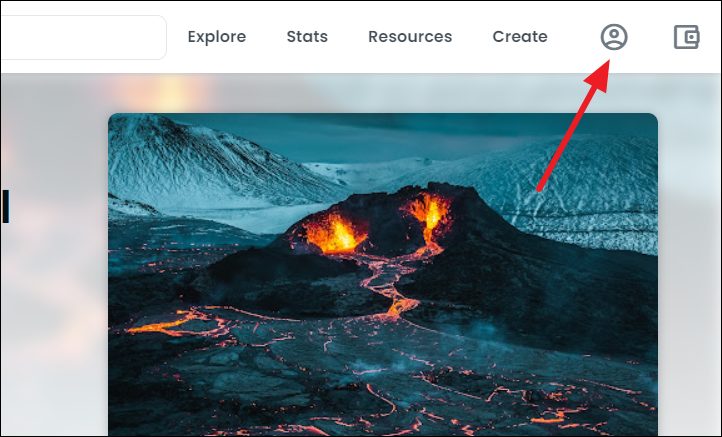
Затем перейдите в свой профиль, щелкнув значок «Профиль» в правом верхнем углу, чтобы просмотреть все свои NFT.
Совет: вы всегда можете использовать OpenSea для просмотра всех ваших NFT в любое время из вашего браузера.
Нажмите NFT, который вы хотите добавить в свой кошелек. Откроется страница листинга NFT. Прокрутите вниз и выберите опцию «Подробности».
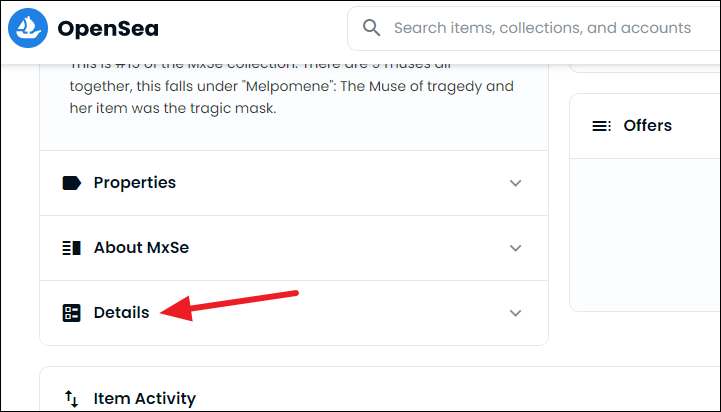
Опция будет расширяться. Щелкните «значение синей гиперссылки» рядом с «Адрес контракта».
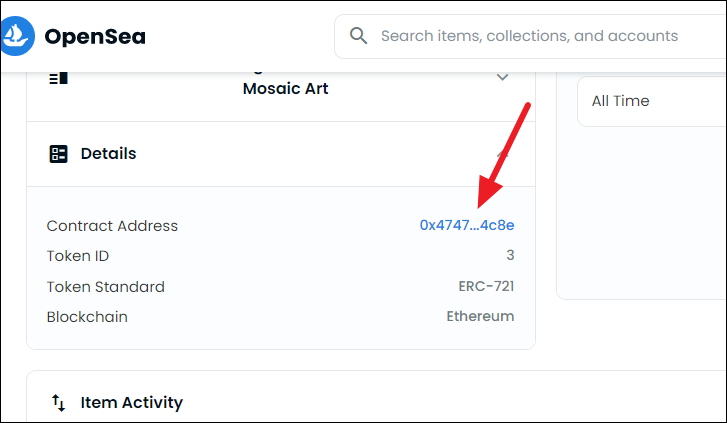
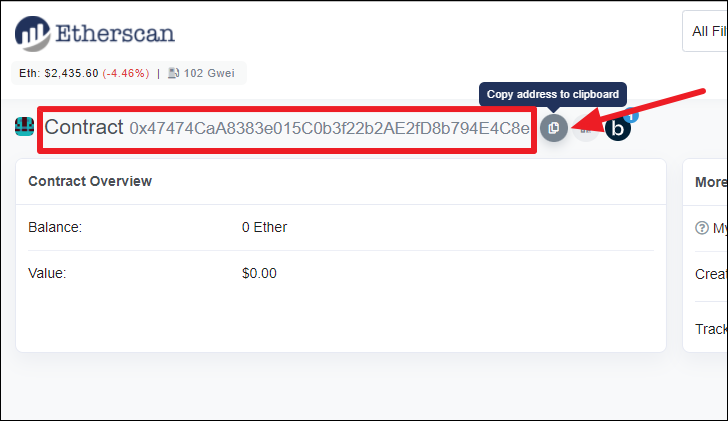
Это откроет адрес контракта на Etherscan. В верхнем левом углу страницы вы найдете опцию «Контракт» с длинной строкой букв и цифр рядом с ней. Это адрес смарт-контракта, создавшего NFT. Нажмите кнопку «Копировать» рядом с ним.
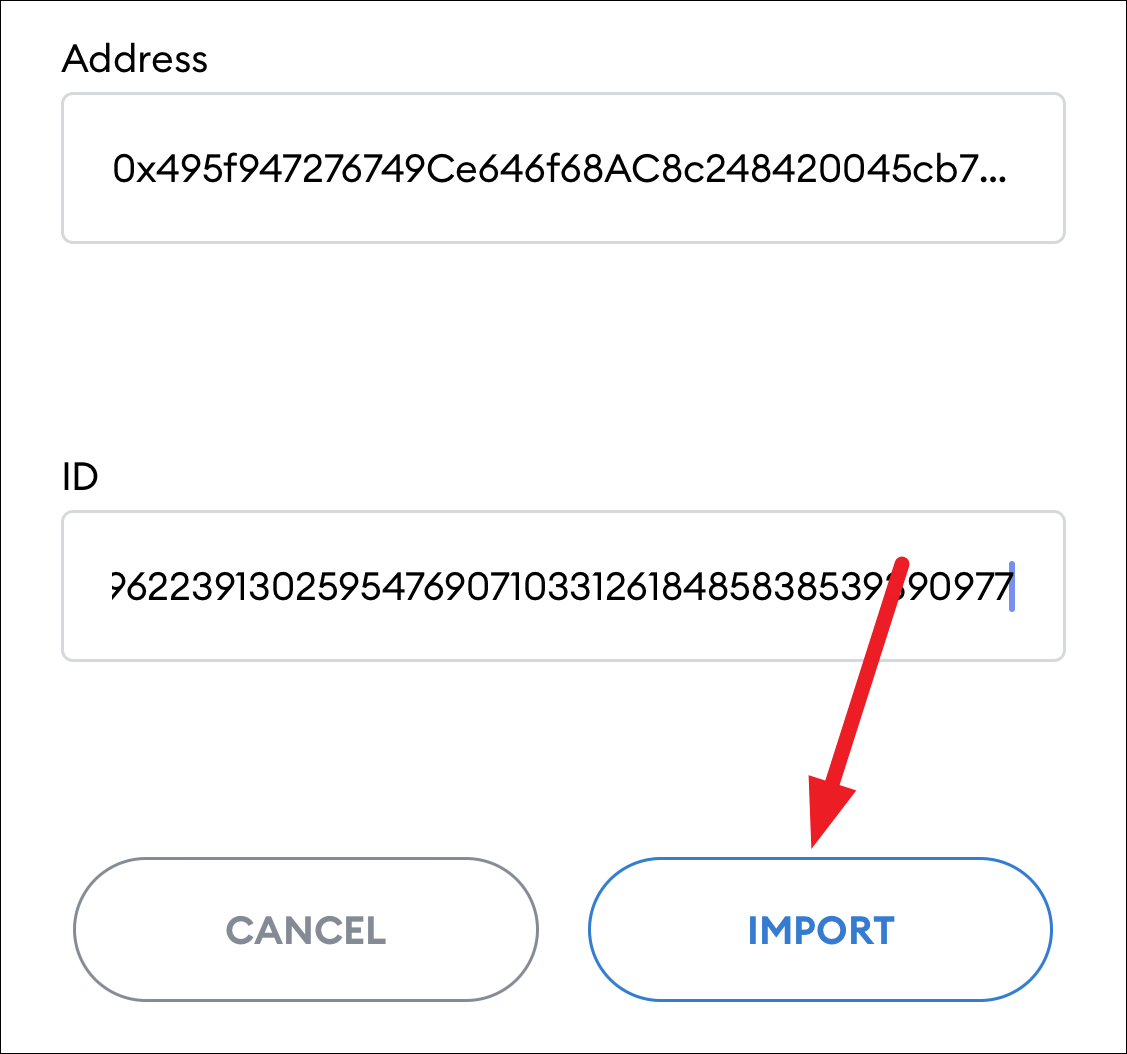
Затем вставьте адрес в текстовое поле «Адрес» в мобильном приложении на экране «Импорт NFT».
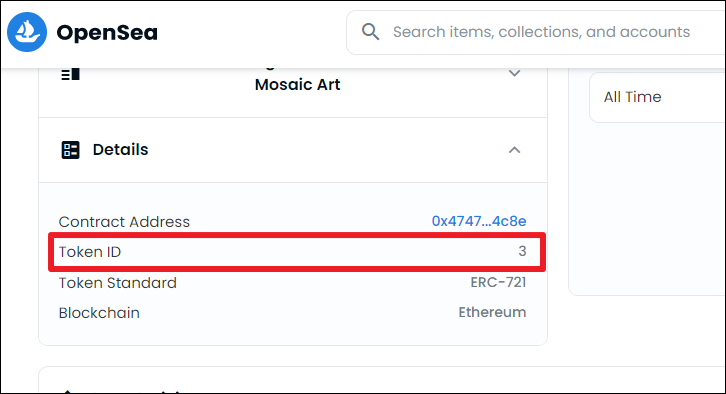
Теперь вам нужен идентификатор для NFT. Поскольку все NFT уникальны и нет двух одинаковых, каждый предмет коллекционирования имеет уникальный идентификационный номер, т. е. ID. Вернитесь в раздел «Подробности» на странице листинга NFT в OpenSea. Там вы найдете «Идентификатор токена»; введите этот номер в текстовое поле идентификатора в мобильном приложении.
Наконец, нажмите кнопку «Импорт», и ваш NFT появится в вашем кошельке.
Что делать если не пришли USDT с биржи Binance
Чаще всего ошибки с переводом стейблкойнов связаны с неправильным выбором сети, например пользователь отправляет токены USTD в сети BSC или Arbitrum (в этих сетях низкая стоимость транзакций), а ждет поступления в сети основной сети Ethereum. Чтобы проверить куда ушли токены – смотрим на странице вывода на бирже в какой сети они были отправлены отправлены, если такой сети нет в кошельке добавляем её, полный список сетей для Метамаска здесь.
Выбор сети для вывода USDT с биржи Binance
После добавления нужной сети, смотрим баланс адреса в обозревателе блоков, ссылка на него есть на странице вывода биржи, если токены не отображаются необходимо добавить адрес смарт-контракта в кошелек. Адреса можно брать с CoinMarketCap или CoinGecko, для того чтобы добавить адрес необходимо кликнуть по логотипу метамаска (голова лисы) в выпадающем списке смарт контрактов.
Список смарт-контрактов токена USDT на сайте Coinmarketcap
Если токены все еще не отображаются попробуйте перезапустить браузер с расширением.
Полезный пост? Отблагодарить автора можно здесь.
Добавление NFT из расширения браузера
Хотя вы не можете просматривать NFT в расширении браузера, поскольку нет пользовательского интерфейса, вы все равно можете добавить его в качестве пользовательского токена.
Щелкните значок расширения в браузере, чтобы развернуть меню расширений. Вы увидите, что, в отличие от мобильного кошелька, здесь нет вкладки для NFT. Единственными вариантами являются «Активы» и «Активность». Мы останемся на вкладке активов.
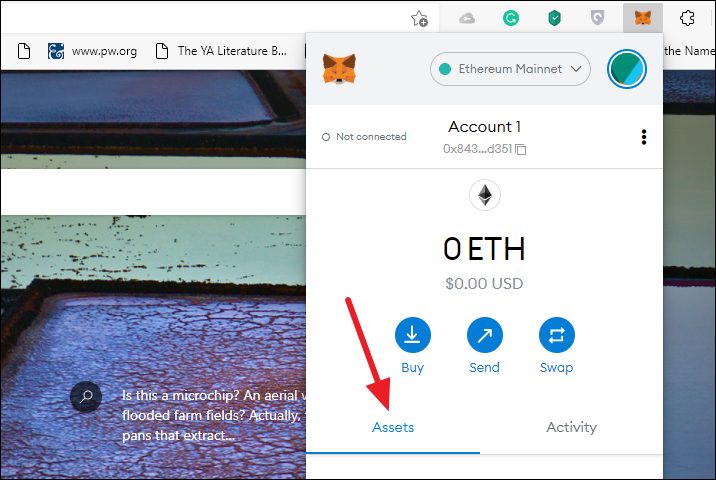
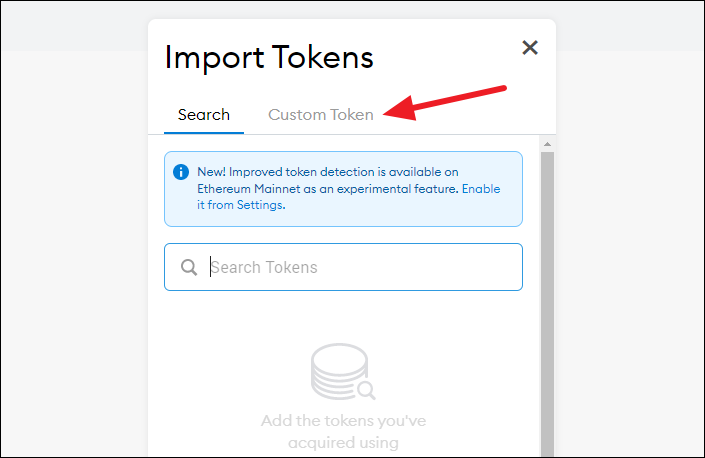
Нажмите «Импортировать токены» в нижней части экрана.
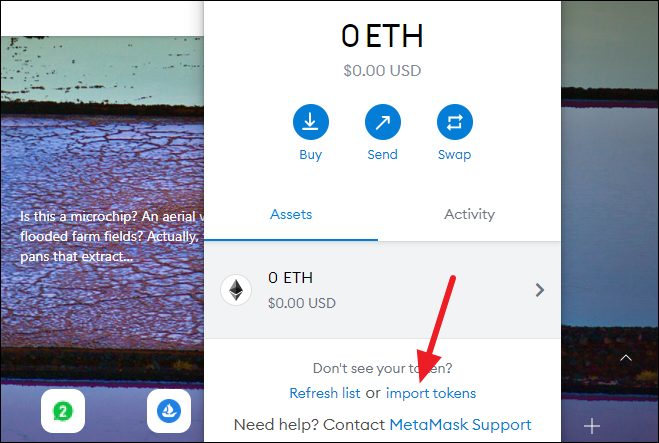
Затем переключитесь на опцию «Пользовательский токен».
В OpenSea перейдите в раздел «Подробности» NFT и щелкните гиперссылку рядом с «Контракт».
Ссылка приведет вас к Etherscan. Скопируйте адрес смарт-контракта NFT из Etherscan.
Затем вставьте его в текстовое поле «Адрес контракта токена» в расширении.
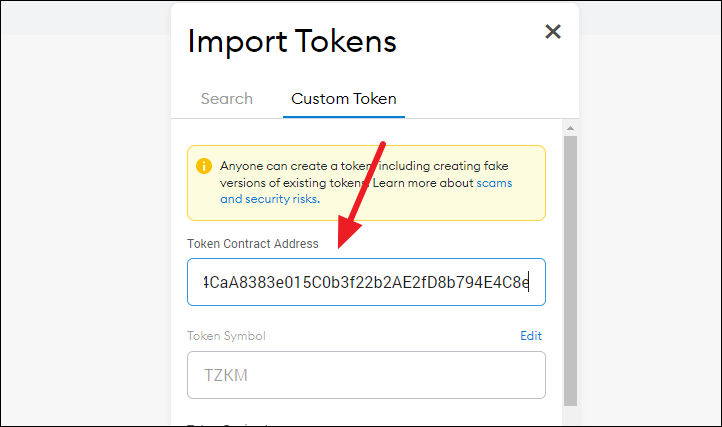
Как только вы введете адрес контракта, MetaMask выберет «Символ токена» и заполнит поле самостоятельно.
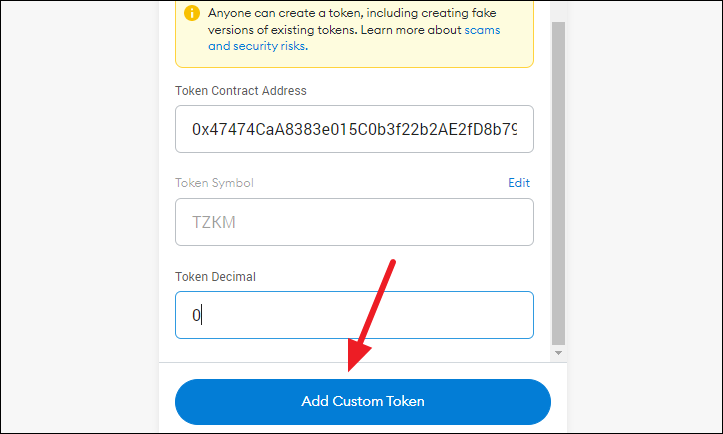
Единственная оставшаяся опция — «Token Decimal». При добавлении NFT добавьте «0» (ноль) в это поле. Затем нажмите кнопку «Добавить пользовательский токен» или «Далее».
Вы сможете увидеть, как ваш токен NFT будет добавлен в кошелек. Если вас это устраивает, нажмите кнопку «Импорт».
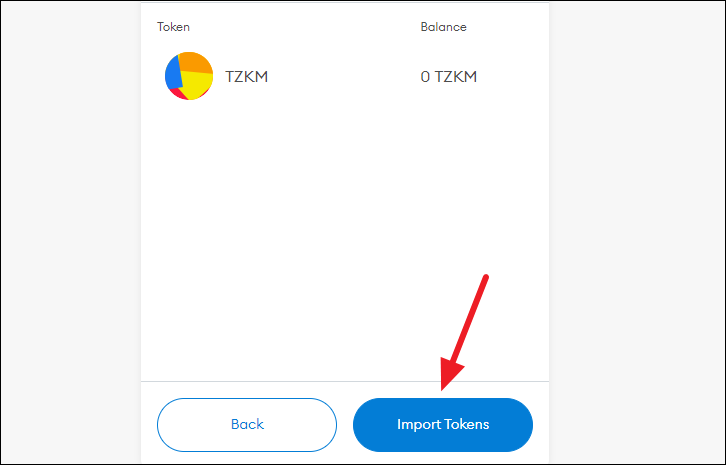
Но если у вас есть хоть малейшие сомнения, лучше использовать мобильное приложение для добавления NFT.
Что делать если не пришли BNB с биржи Binance
BNB это основная монета для сети BSC и она нужна для всех транзакций в этой сети. Шаги аналогичны предыдущему разделу, но с небольшими нюансами:
Шаг 1. Проверяем отправку на бирже. Транзакция должна быть со статусом «Completed» и обязательно в сети BSC – BEP20 (не путать с BNB Beacon Chain – BEP2!).
Шаг 3. Проверяем настройки Метамаска. Для работы с сетью BSC необходимо один раз добавить ее, подробную инструкцию по добавлению смотрите здесь. Если после добавления сети средства все еще не отображаются, можно попробовать перезапуск браузера и кошелька.
Проблемы с некоторыми NFT
Возможно, что после того, как вы добавите некоторые из ваших NFT, вы можете получить ошибку в MetaMask. В сообщении об ошибке может быть что-то вроде: «У нас возникли проблемы с загрузкой баланса ваших токенов».
Если это произойдет, не нужно паниковать. Если вы перейдете к разделу сведений о рассматриваемом NFT в OpenSea, вы обнаружите, что стандарт токена для него — «ERC-1155».
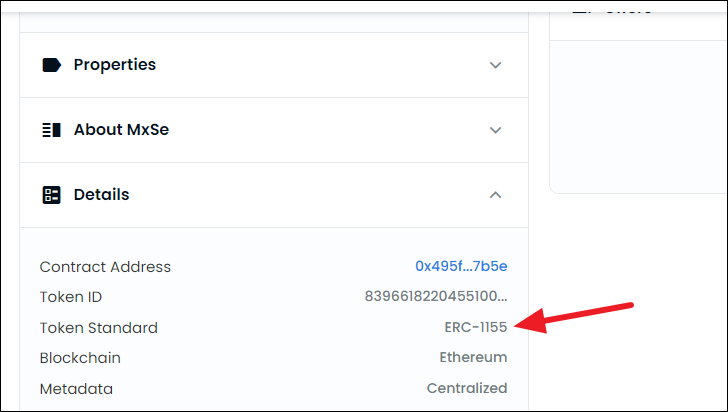
В настоящее время MetaMask поддерживает хранение токенов ERC-1155. Но нет возможности взаимодействия или управления. По сути, вы не можете увидеть NFT в расширении или мобильном приложении и не можете отправить их кому-либо. Тем не менее, ваш кошелек надежно держит его.
Если вы хотите просмотреть его или даже отправить кому-то в подарок, вы можете сделать это из OpenSea.