

MetaMask Wallet extension is not compatible with NFTs. Hence, you can’t actually view the NFT in the MetaMask browser extension. However, you can see the entry of your NFT on it.
To view your NFTs, you must use the MetaMask mobile application. The MetaMask mobile application will display the NFTs under the “
MetaMask has released a feature called the “NFT Auto Detection”.
Enabling the NFT detection feature will display your NFTs from OpenSea automatically. However, this feature is currently for “
If you can’t see your NFTs even after turning on the autodetect feature of MetaMask or you want to view your Polygon or Binance Smart Chain NFTs or NFTs from marketplaces other than OpenSea, you must add those NFTs manually.
To view NFTs in MetaMask, you need to enable the “
If that doesn’t work, you need to copy the NFT’s contract address and token ID from the listing page.
Then, download the MetaMask mobile application and tap on “
Next, paste the NFT contract address and ID to import it.
Now, you can view your NFT in the MetaMask Wallet application.
How do I see an NFT in my Metamask wallet?
Written by
Updated over a week ago
At the moment you can see your NFTs only on Metamask Mobile. You can add NFTs as custom tokens in the web extension, but you will not be able to see them natively in the UI.
MetaMask Mobile displays NFTs under Collectibles. Please remember that some NFTs will not show up on the mobile app under Collectibles or may not show up correctly.
Step 1 : Find the NFT’s address. On most NFT interfaces you will find a blue hyperlinked value labeled «Contract Address». If you click on this, it will take you to the contract’s address on Etherscan; at the top-left of that page, there should be an icon labeled «Contract», and to the right, a long string of letters and numbers. This is the address of the contract that created your NFT. Click on the «copy» icon to the right of the address, and you’ll have it on your clipboard.
Step 2: In MetaMask Mobile, tap on the ‘NFTs’ tab, scroll down, and tap on the «+ ADD NFTs» link. Paste the NFT’s address from your clipboard into the «Address» box.
Step 3: Find the NFT’s ID. A collectible’s ID is a unique identifier since no two NFTs are alike. You can find the NFT’s ID under «Details» on the NFT’s listing page on Swappable. Make a note of it or
Step 4: Copy it onto your clipboard.
Step 5: Paste the ID into the box marked «ID» in MetaMask Mobile, tap on the «ADD» button, and your NFTs should appear under the NFTs tab.
TL;DR- to add your NFTs to your MetaMask wallet, you’ll need to use the ‘import custom token’ feature and copy/paste your NFT’s smart contract address. The NFT’s page should contain the smart contract address with hypertext- if you click it, you’ll be taken to Etherscan where you can copy the smart contract address.
If you haven’t already, I heavily recommend getting a hardware wallet like a Ledger Nano to hold your crypto and NFTs! A little bit of spending on security goes a long way in the jungle of a space that crypto is.
Note 1: If you’re looking to only do this with mobile, you can skip this whole process AND be able to see the actual NFT visual. To do this, download the MetaMask app from the App Store/Play Store, log in to your account, and select the Collectibles/NFT option to the right on your assets screen.Note 2: when logging in to MetaMask, make sure you’re logged out of all other non-MetaMask browser wallets you may have (TrustWallet, Coinbase Wallet, etc.). You want to make sure and be connected to the right OpenSea account. OpenSea only allows one wallet per account. If you’d like to hold your NFTs in a different wallet, you’ll have to make a new account on OpenSea with that wallet and transfer the NFT over.

For this example, I’ll be using an NFT owned on OpenSea that I’d like to see in my wallet. For other exchanges, the process is the same- you’ll need to find the contract address of your NFT. For step 0 of getting to view my NFTs in MetaMask, I’ll need to navigate to the NFT’s page on OpenSea.
First and most important: An NFT can exist on your Wallet without it being visible. Adding an NFT to your Wallet, therefore, means making it visible.Adding NFTs to MetaMask on Mobile
Adding NFTs to MetaMask on Desktop
How to See My NFT in MetaMask
I Can’t See My NFT After Adding It on MetaMaskThere are instances where you can add your NFTs to MetaMask, but they fail to appear on the NFT tab. You can contact our team on Discord.Credits: This manual was adapted from the Cryptodaily website
If you elected to use your own wallet during the NFT claim process, there may be additional steps required to get your NFT to show up. Even though the transfer of the NFT was completed successfully, most wallets require additional steps to actually see the NFT inside your wallet app.
Viewing NFTs on MetaMask
If you are using MetaMask, you will need to download the mobile app in order to view NFTs. If the NFT is on Ethereum, the NFT should automatically show up under the NFT tab in your wallet. If the NFT is on Polygon, you will then need to set up Polygon as a network. To set up Polygon go to the top of the app where it shows the current network (“Ethereum” by default) and click on the drop down arrow.
Network Name: Polygon
Currency Symbol: MATIC
When finished, hit “Save”. Then make sure Polygon is now selected as your Network at the top of MetaMask
Once you are on Polygon’s network, navigate to the “NFTs” tab and select “import NFTs” at the bottom.
You will then need to fill in the “Address” and “ID” of the NFT you purchased to complete the import process.
To find these two values, visit the NFT listing on OpenSea that you purchased and select “Details” on the left hand side. Make sure you own the NFT by verifying you are listed as one of the owners under the NFT name
The collection address will be used to fill in the “Address” section in MetaMask
The Token ID will be used to fill in the “ID” section in MetaMask
Alternatively, you can just find the “Address” and “ID” in the browser address. The first long number will be the address and the second number after the slash is the ID.
Once you fill in both the Address and ID hit “import” and the NFT should now be visible in your wallet.
Viewing NFTs on Coinbase
If you are using Coinbase, NFTs minted on Ethereum will show up automatically under the NFTs section. This can take a few days to update so don’t be surprised if the NFT does not show up right away.
If the NFT was minted on Polygon, you will need to change your network to Polygon before being able to view it. To change the network to polygon, navigate to “Settings” and select “Active Networks”. Then select “Polygon Mainnet”
Once you enable Polygon, the NFT should now show under the NFTs section. As a reminder, it can take a few days for the NFT to show up in your wallet due to indexing times.
Viewing NFTs on other wallets
If you are using a third party wallet other than the ones listed above, please contact their wallet support team if additional help is needed. Nifty Bridge does not have access to these platforms and cannot provide any additional support. Many wallet providers do not support Polygon, so if the NFT is not showing up, you may need to export into a supported wallet like MetaMask.
- # Connect MetaMask to GateChain
- # Create Contract
- # Deploy and Interact with Smart Contract
- Процесс создания кошелька
- Что делать, если забыл пароль
- Как импортировать кошелек в Metamask
- Добавление сетей в Metamask
- Вручную
- Данные популярных сетей
- С помощью chainlist. org
- Комиссии
- Как создать дополнительный счет в Metamask
- Как добавить токены в Metamask
- С помощью CoinGecko
- С помощью смарт-контракта
- В самом Metamask
- NFT
- Как добавить NFT в Metamask
- Как обменять токены в Metamask
- Как отключить Metamask от ненужных сайтов
- Отвязка вручную
- Отвязка с помощью специальных сервисов
- Безопасность
- Что такое секретная фраза? (seed phrase)
- Где хранить секретную фразу?
- Что нельзя делать с секретной фразой
- Осторожно, мошенники!
- Скам-токены
- Заключение
- Other thoughts about NFTs & browser wallets
- FAQs
- Steps to View NFTs in MetaMask
- Copy NFT Contract Address and Token ID
- Install MetaMask Mobile Application
- Navigate to “
- Paste the Contract Address and ID
- How to view your NFTs on OpenSea
- How to view your NFTs on MetaMask
- How to Add NFTs to MetaMask From OpenSea
- Adding NFTs to MetaMask on Desktop
- Conclusion
# Connect MetaMask to GateChain
This tutorial details the instructions for writing Remix,Please refer to this document for truffle writing instructions: Truffle
Remix is an open sourced Solidity IDE that’s used to write, compile and debug contracts. Solidity is the programming language designed for developing smart contracts on Ethereum.
# Create Contract
1.Open remix website( Click to enter ),click “New File” to create a XXX.sol file.
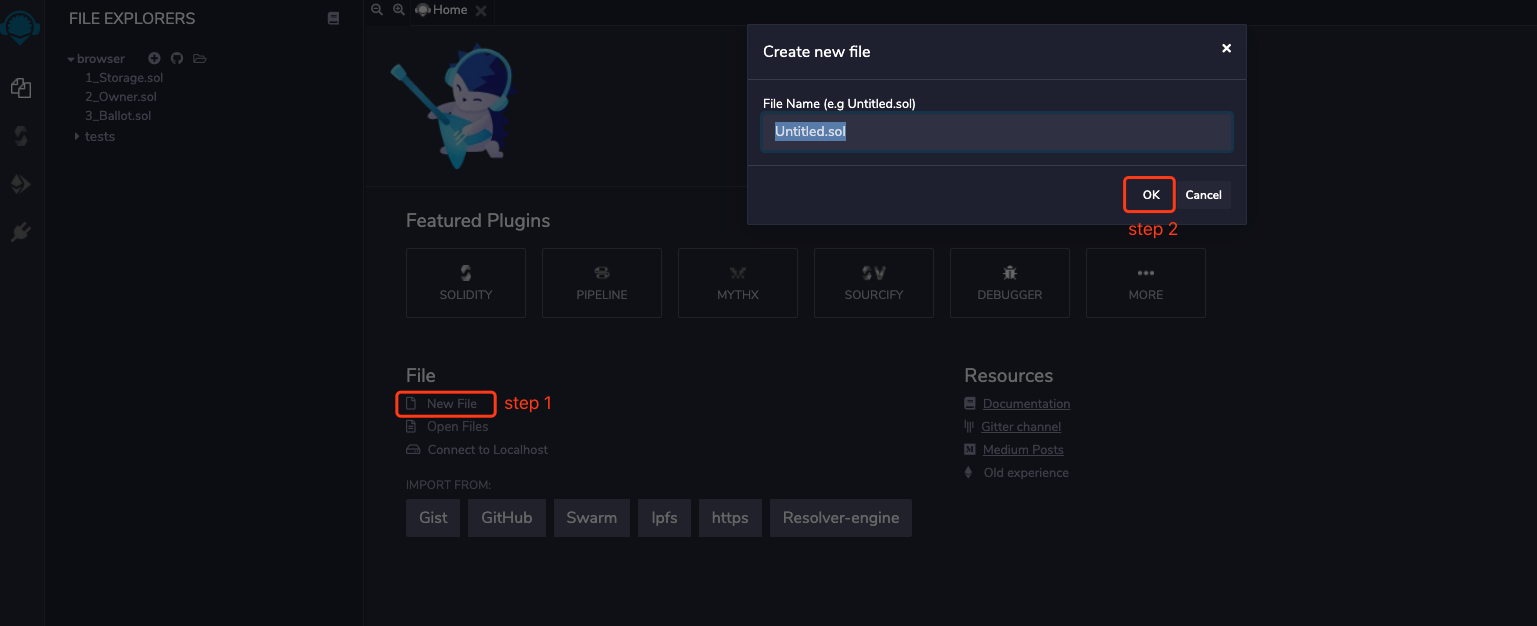
2.Click the file you created, and start to write your own smart contract code.
First install the environment
Example(For reference only):
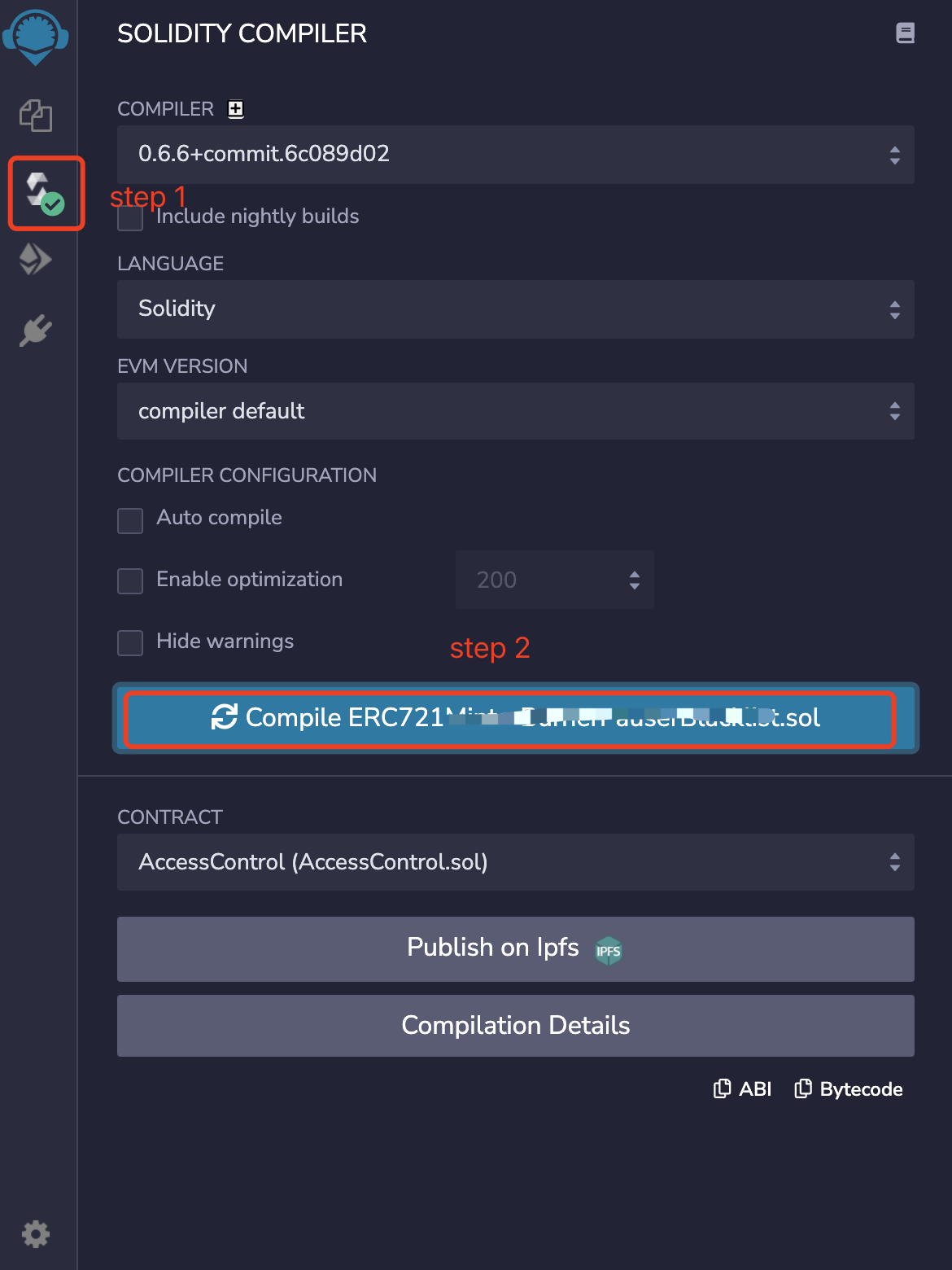
5.Once the development is completed, start compiling smart contract.
# Deploy and Interact with Smart Contract
What you Need to BeginTo begin, you’ll need:
ConclusionThis tutorial covered the basics of purchasing, receiving, sending, and viewing collectibles in your MetaMask NFT wallet. Unlocking the full potential of MetaMask involves adding custom networks, utilizing bridges, and swapping assets on different protocols; which we could cover some other time.
As NFTs populate the Cryptoverse, you must know how to interact with them on crypto’s most popular wallet (MetaMask).If you found this guide useful, drop a line in the comments. I’d also love to know what you’d like to know/learn about NFTs.
Profit Crypto Games
В этой статье мы расскажем вам о кошельке Metamask.
Для начала совсем немного теории. Metamask — один из самых популярных и простых в использовании кошельков на сегодняшний день. Он поддерживает множество сетей и может работать с аппаратными кошельками, а также его можно использовать для покупки и хранения NFT.
Важный момент: Metamask — децентрализованный кошелек. Он не является владельцем ваших средств и никак не может ими управлять. Пока ваша секретная фраза находится в тайне от посторонних глаз, владельцем ваших активов являетесь только вы. При прекращении работы или блокировке Metamask, вы сможете импортировать вашу секретную фразу в другой кошелек и продолжить пользоваться своими средствами.
Процесс создания кошелька
Metamask поддерживает такие браузеры, как Chrome, Firefox, Brave и Edge, а также присутствует возможность установки на iOS и Android.
Для начала необходимо определиться, где именно вы будете его использовать – на ПК или на мобильном устройстве. В данной статье разберем способ установки на ПК в браузере Chrome. В остальных браузерах и на мобильных устройствах последовательность действий будет идентичная.
Итак, перейдем к установке и созданию кошелька.
1) Необходимо перейти на официальный сайт metamask.io и нажать «Download now».
❗️ Устанавливайте metamask только с официального сайта. Прочие ресурсы могут быть мошенническими и украсть все ваши активы!
Вас перенаправит на страницу, где нужно выбрать, куда будет производиться установка: Chrome, iOS или Android. Выбираем Chrome и нажимаем «Install MetaMask for Chrome».
Далее вы попадаете в магазин расширений Chrome.
2) Жмем «установить» и ждем, пока завершится установка.
После установки на панели появится значок расширения.
Расширение установлено. Что же делать дальше? Здесь мы плавно переходим к процессу создания кошелька.
После нажатия на значок расширения, перед вами откроется окно, в котором будет предложено создать новый кошелек или импортировать уже существующий.
3) Нажимаем «Создать кошелек».
Функция «Импорт кошелька» может понадобиться вам для восстановления уже существующего кошелька на новом устройстве.
4) В первую очередь необходимо придумать пароль.
Этот пароль предотвратит использование вашего кошелька другими людьми, даже если они получат доступ к компьютеру. Поэтому отнеситесь к этому ответственно, и лучше придумать что-то посложнее, чем «qwerty123».
После того, как придумали пароль, соглашаемся с условиями использования и жмем «Создать».
Вам будет предложено посмотреть короткий ролик на английском языке о секретной фразе для восстановления, в котором содержится достаточно важная информация. Так же эта информация продублирована под роликом в текстовом формате на русском языке. Не игнорируйте и внимательно изучите ее, ведь в будущем она может защитить вас от потери активов.
А теперь переходим к самому важному – секретной фразе (Seed Phrase).
❗️ Никогда и никому не передавайте вашу секретную фразу, ведь любой, кто ей владеет, сможет получить доступ к вашему кошельку и украсть все активы! Соблюдайте меры безопасности и храните сид фразу правильно!
5) Перед вами появится окно с вашей секретной фразой. Обязательно сохраните ее в надежном месте. После того, как сохранили, жмем «далее»
6) Теперь необходимо пройти своеобразную проверку – составить свою секретную фразу из предложенных слов. Выполняем и жмем «подтвердить».
7) В открывшемся окне вы увидите слова поздравления, а затем вас перенаправят в ваш кошелек.
✅ Вот и все! Вы успешно создали свой кошелек Metamask! Для доступа к нему также можно нажать на значок расширения и ввести ранее придуманный пароль. В открывшемся окне отображается сеть, к которой вы на данный момент подключены, ваш адрес кошелька и баланс. Также есть возможность купить/отправить/обменять выбранный актив и просмотреть список активностей.
Теперь вы знаете, как создать кошелек Metamask. Как видите, ничего сложного в этом нет, как и в дальнейшем его использовании!
Что делать, если забыл пароль
Если вы забыли пароль от Metamask, не стоит переживать — вы не потеряете свои деньги.
Чтобы восстановить доступ к кошельку, достаточно переустановить расширение Metamask и импортировать свою секретную фразу.
Вводим секретную фразу, придумываем новый пароль и жмем «Импорт».
✅ Готово! Перед вами снова ваш кошелек с находящимися в нем токенами.
Как импортировать кошелек в Metamask
Открываем свой кошелек, нажимаем на «три точки» и выбираем «реквизиты счета».
Нажимаем «Экспорт закрытого ключа» и вводим пароль от Metamask.
Появляется окно, в котором находится закрытый ключ.
❗️ Закрытый ключ, ровно как и секретную фразу, никому нельзя передавать! Он дает доступ к вашему кошельку, и любой, кто им владеет, может получить доступ к вашим средствам!
Далее переходим туда, куда нам нужно импортировать данный кошелек. В нашем случае мы импортируем один кошелек Metamask в другой. То же самое можно сделать и с другим кошельком (не Metamask), например, если он недоступен.
Открываем Metamask, жмем на свой аватар и выбираем «Импортировать счет».
В открывшемся окне вставляем закрытый ключ и жмем «Импорт».
✅ Вот и все! Кошелек импортирован, и вы можете им пользоваться.
Добавление сетей в Metamask
После того, как вы создали кошелек и начали им пользоваться, рано или поздно возникнет вопрос, как добавить в него другие сети, помимо Ethereum.
Вручную
Разберем этот вопрос на примере сети Matic Polygon.
Первое, что необходимо сделать, это нажать на значок расширения и открыть свой кошелек.
В самом верху окна мы видим название выбранной сейчас сети. Нажимаем на нее и видим кнопку «Добавить сеть».
Перед вами открывается окно, в котором необходимо ввести данные добавляемой сети. Для сети Matic Polygon они будут следующими:
После того, как все заполнили, жмем «Сохранить».
✅ Готово! Сеть Matic Polygon добавлена в ваш кошелек.
Для переключения между сетями нужно воспользоваться все той же кнопкой сверху, при нажатии на которую вы увидите список уже добавленных в ваш кошелек сетей.
Для других сетей последовательность действий будет аналогичная.
Данные популярных сетей
Если нужной вам сети не оказалось в списке, ее данные можно найти на сайте chainlist.org
С помощью chainlist. org
Нужно перейти на chainlist.org и разблокировать свой кошелек.
Далее нажимаем «Connect wallet» и подтверждаем подключение в Metamask.
После этого выбираем нужную сеть, например, Avalanche, и жмем «Add To Metamask».
✅ Готово! Сеть Avalanche добавлена в ваш кошелек. Для других сетей последовательность действий будет абсолютно такой же.
Комиссии
При отправке токенов вы столкнетесь с таким понятием как комиссия. В разных сетях комиссии разные, и взимаются в токенах сети. Например, в сети BSC комиссия будет в Bnb, в сети Ethereum — в Eth, в сети Polygon — в MATIC.
Информацию о комиссии вы можете увидеть на странице подтверждения транзакции.
В разделе «Примерная плата за газ» видна стоимость транзакции, или, как ее еще называют, стоимость газа на момент проведения транзакции.
В разделе «Итого» вы можете видеть общую сумму средств, необходимых для подтверждения транзакции. Здесь отображена сумма токенов, которую вы отправляете, плюс комиссия за транзакцию.
Как правило, транзакции в сети Ethereum стоят намного дороже, чем, например, в сети BSC. Это опять же зависит от стоимости токена сети.
Как создать дополнительный счет в Metamask
Чтобы создать дополнительный счет, нажимаем на значок расширения и открываем свой кошелек.
Далее жмем на свой аватар и видим опцию «Создать счет».
В открывшемся окне вводим имя счета и жмем «Создать».
✅ Дело сделано! Теперь у вас есть дополнительный счет.
Для переключения между счетами необходимо нажать на свой аватар и выбрать нужный счет.
Обратите внимание, что при переустановке кошелька, или установке его на другое устройство, будет виден только один счет. Не переживайте, другие счета никуда не исчезли. Нужно снова нажать на «+» и добавить их заново. Все предыдущие счета станут видны вместе с находящимися на них средствами.
Как добавить токены в Metamask
Есть несколько способов добавления токенов в Metamask. Разберем их более детально.
С помощью CoinGecko
Во вкладке «Информация» мы видим адрес контракта и картинку лисы. Все, что нужно, — нажать на лису и подтвердить добавление в открывшемся окне Metamask.
✅ Вот и все! Токен добавлен в ваш кошелек.
С помощью смарт-контракта
Для начала необходимо подключиться к нужной сети в Metamask.
Например, нам нужно добавить токен USDT в сети Ethereum.
Обратите внимание, что данный токен есть в нескольких сетях, и нужно скопировать адрес контракта именно в нужной сети.
Далее открываем Metamask и нажимаем «Импорт токенов».
Во вкладке «Пользовательский токен» вставляем адрес контракта. Остальные данные подтягиваются сами. Жмем «Добавить пользовательский токен».
✅ Готово! Токен добавлен в ваш кошелек.
В самом Metamask
Открываем Metamask и нажимаем «Импорт токенов». Здесь мы видим строку поиска, в которую необходимо вписать название токена.
Выбираем нужный токен из списка и жмем «Далее».
В следующем окне подтверждаем импорт токенов, нажатием одноименной кнопки.
✅ Done! Теперь токен отображается в вашем кошельке.
NFT
Далее нужно перейти во вкладку «My NFTs». Здесь вы увидите NFT, которые есть на кошельке, в выбранной сети.
Чтобы сменить сеть, необходимо нажать на значок выбранной сети. Перед вами откроется список сетей, из которого вы сможете выбрать нужную.
Как добавить NFT в Metamask
Переходим на вкладку «My NFTs» и нажимаем на выбранный NFT. Во вкладке «Info» нажимаем на адрес контракта.
В новом окне открывается ссылка на Bscscan.com (так как в нашем случае NFT в сети BSC). Здесь необходимо скопировать адрес контракта и проделать описанные выше шаги, ровно как и с добавлением токенов.
❗️ В графе «Число десятичных знаков» необходимо указать «0», чтобы NFT корректно отображались в кошельке.
Как обменять токены в Metamask
Случается такое, что вам необходимо быстро и в самом кошельке обменять один токен на другой. Для этого есть простое решение.
Открываем свой кошелек, выбираем необходимую сеть и токен и жмем «Обмен».
Здесь вводим сумму, выбираем из списка токен, на который мы хотим обменять, и жмем «проверить обмен».
После непродолжительной загрузки перед вами появятся информация об актуальных котировках и примерной плате за газ. Если все устраивает — жмем обмен и ожидаем подтверждения транзакции.
✅ Вот и все! Вы обменяли токены и можете увидеть актуальный баланс в своем кошельке.
Как отключить Metamask от ненужных сайтов
На протяжении использования кошелька вы могли экспериментировать и подключаться к различным проектам. Со временем некоторые из них, по тем или иным причинам, оказываются вам больше не нужны, и встает вопрос: «Как же отключить от них свой кошелек?». Как раз на него мы сейчас ответим.
Существует 2 способа отвязки кошелька: вручную или с помощью специальных сервисов.
Отвязка вручную
Открываем свой кошелек и жмем на три точки.
В открывшемся окне выбираем «Подключенные сайты» и жмем «отключить» напротив нужного сайта.
✅ Готово! Вы отвязали ваш кошелек, и выбранный сайт больше не будет вас беспокоить.
Отвязка с помощью специальных сервисов
Существует довольно много таких сервисов. Некоторые позволяют отозвать подтверждения сразу с нескольких сетей. Вот несколько из них:
Далее нажимаем «Profile», «Approval», «Get Rabby» и устанавливаем расширение Rabby.
Далее нажимаем на значок расширения «Rabby», выбираем необходимую сеть и подключаем свой кошелек.
После подключения кошелька выбираем раздел «Security» и жмем «Token approval».
Дальше все максимально легко — выбираем нужный токен и нужное подтверждение, жмем «Decline», «Sign» (подтверждаем оплату комиссии) и готово!
Также есть сервисы, предназначенные только для определенной сети.
Для того, чтобы отозвать подтверждение, необходимо сначала подключить свой кошелек. Жмем «Connect to Web3» и в открывшемся окне выбираем Metamask.
После подключения кошелька вы можете отменить необходимые подтверждения, нажав на этот значок напротив них:
✅ Готово! Ненужные сайты вам больше не помешают!
Безопасность
В этой части статьи поговорим о самом важном — о вашей секретной фразе. Многие задаются вопросом, что это вообще такое, и где ее лучше хранить. Сейчас вы об этом узнаете.
Что такое секретная фраза? (seed phrase)
Seed phrase или секретная фраза — последовательность из 12, 18 или 24 слов, которая позволяет получить доступ к вашим средствам. Она случайным образом генерируется при создании кошелька и остается неизменной.
❗️ При утере секретной фразы вы никак не сможете восстановить доступ к своему кошельку.
Бывали случаи, когда люди теряли огромные суммы из-за своей невнимательности, так что относитесь к этому очень ответственно.
Где хранить секретную фразу?
Очень важно надежно сохранить вашу секретную фразу, чтобы никто не имел к ней доступа. Иначе вы можете просто потерять все ваши активы.
Наиболее распространенный — записать фразу на листок бумаги и хранить его в недоступном месте (сейф, банковская ячейка и т.д.)
Также один из самых надежных вариантов — хранить секретную фразу на аппаратном кошельке. Злоумышленники никак не смогут получить доступа к вашим данным не имея физического контакта с устройством и не зная пин-код от него.
Существует также вариант хранения в зашифрованном файле или на зашифрованном USB-накопителе, что так же является неплохим методом при соблюдении общих правил безопасности.
Что нельзя делать с секретной фразой
НЕ делайте скриншот секретной фразы с телефона или компьютера;
НЕ отправляйте секретную фразу по электронной почте;
НЕ храните секретную фразу в текстовом документе на компьютере или телефоне;
НЕ записывайте и не храните секретную фразу в мессенджере или заметках;
Осторожно, мошенники!
❗️ Ни один официальный проект никогда не попросит у вас секретную фразу! Все, кто ее просят — мошенники, которые хотят получить доступ к вашему кошельку и завладеть активами. Если кто-то под любым предлогом поддержки или возможности инвестировать, просит у вас секретную фразу, ни в коем случае нельзя ее сообщать!
Скам-токены
Бывает такое, что на кошелек приходит огромное количество неизвестных вам токенов, и вы на радостях бежите их обменивать. Однако ни в коем случае нельзя этого делать.
❗️ Подписывая смарт-контракт и невнимательно его прочитав, вы можете дать согласие на отправку всех своих токенов злоумышленникам или заразить свой кошелек вирусом!
Поэтому никогда не добавляйте в кошелек неизвестные токены, иначе вы рискуете потерять все средства.
Заключение
В этой статье мы научили вас создавать кошелек Metamask, добавлять в него сети и дополнительные счета, обменивать токены и отключаться от ненужных сайтов. А также вы узнали, что такое секретная фраза, и где ее лучше хранить.
Надеемся, этот материал был полезным и сможет помочь обеспечить безопасность ваших активов:)
Присоединяйся к Гильдии, начни играть и зарабатывать вместе с нами!
Other thoughts about NFTs & browser wallets
This should go without saying, but be slow, deliberate, and careful when connecting wallets or transferring NFTs. Before sending, always check the first 5 and last 5 digits of wallet addresses. Always have your recovery seed phrase physically written (preferably more than once) and have that paper somewhere safe in your dwelling. Never give this phrase to anyone. Literally, no one. If you haven’t already downloaded the MetaMask app on your phone, doing so lets you actually see the NFT visual when you log on to MetaMask on your phone!
FAQs
1. Why can’t I turn on the “Autodetect NFTs” feature on MetaMask?
feature on MetaMask completely relies on OpenSea’s API and will not be available when the API is turned off. Hence, you must turn on the “Enable OpenSea API” before turning on the “
2. Why can’t I be able to see the “Autodetect NFTs” feature on my MetaMask?
The “Autodetect NFTs” feature on the MetaMask will not visible if you:
The “Autodetect NFTs” feature on the MetaMask is available only for the Ethereum network.
Steps to View NFTs in MetaMask
To enable the “NFT Auto Detection” feature, go to “” in the MetaMask mobile application.
Then, tap on “Security & Privacy” and scroll down to the bottom of the page.
Now, you need to see the “Enable OpenSea API” and “Flick the “toggle icon” of both options to turn on autodetect
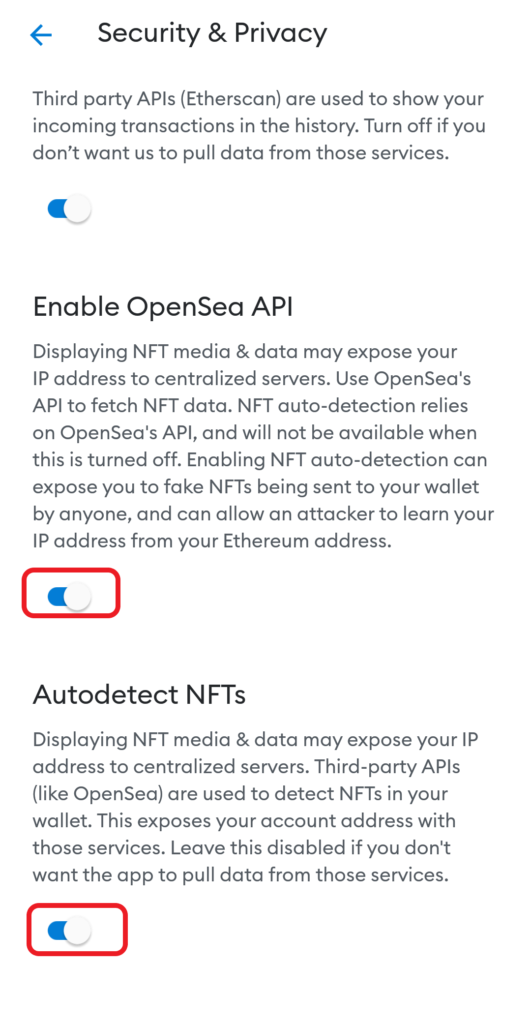
Now, go to the “” tab to view your NFTs.
Copy NFT Contract Address and Token ID
find and copy the contract address of your NFT, you need to go to the listing page.
You could have bought this NFT on OpenSea, Rarible, or any of the best NFT marketplaces. Go to the NFT marketplace where you bought your NFT.
In this article, I will use the OpenSea NFT marketplace since my NFT is on it.
Once you have gone to the website of the NFT marketplace, you need to connect your wallet to locate your NFT.
To connect MetaMask to OpenSea, you can refer to
After establishing the connection, you need to go to the “Collected” section by clicking the “Profile Icon”.
Then, click on your NFT and scroll a bit down to reach the “Details” tab.
Now, expand the “Details” tab to copy the “Contract Address” and “Token ID”.

You can also locate your NFT without connecting your wallet by searching for the ID or exact name of your NFT.
Install MetaMask Mobile Application
If you have already installed the MetaMask mobile application, you can skip this step.
The MetaMask application is available for
After the installation, if you already have a MetaMask account, tap on “Import using Secret Recovery Phrase
If you don’t have an account, you must create a MetaMask account by tapping on “Create a new wallet
The MetaMask account creation process will consist of two steps: setting a new password and backing up the recovery phrase.
Navigate to “
By default, after the installation, you will be on the “
Make sure to switch over to the same network as your NFT.
If your NFT is on Polygon, you need to be on the Polygon Mainnet. If you want, you can check out these articles on how to add networks to MetaMask: add Polygon network to MetaMaskadd BSC network to MetaMask
Now, by default, you will be on the “” tab. But, you need to navigate to the “
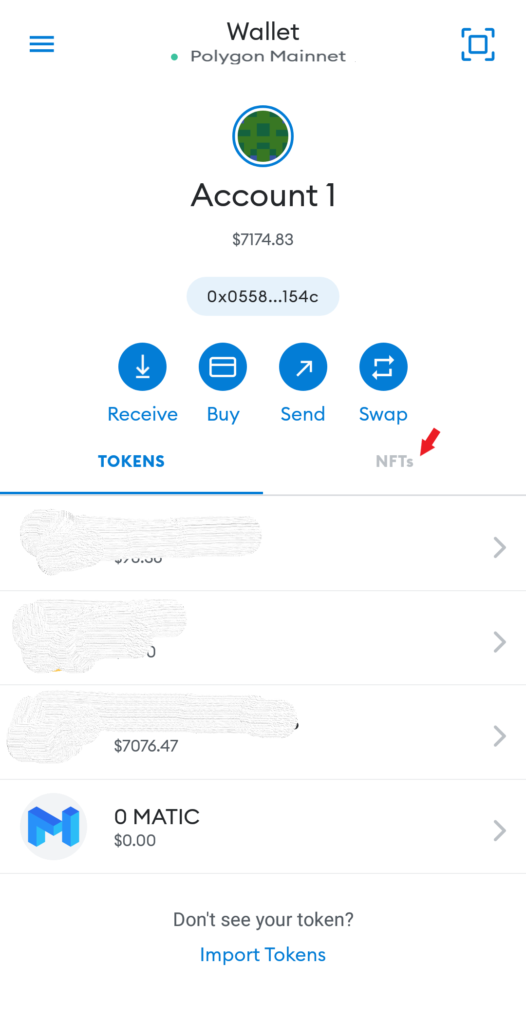
Paste the Contract Address and ID
Now, you will be able to see the “” option at the bottom of the NFTs page.
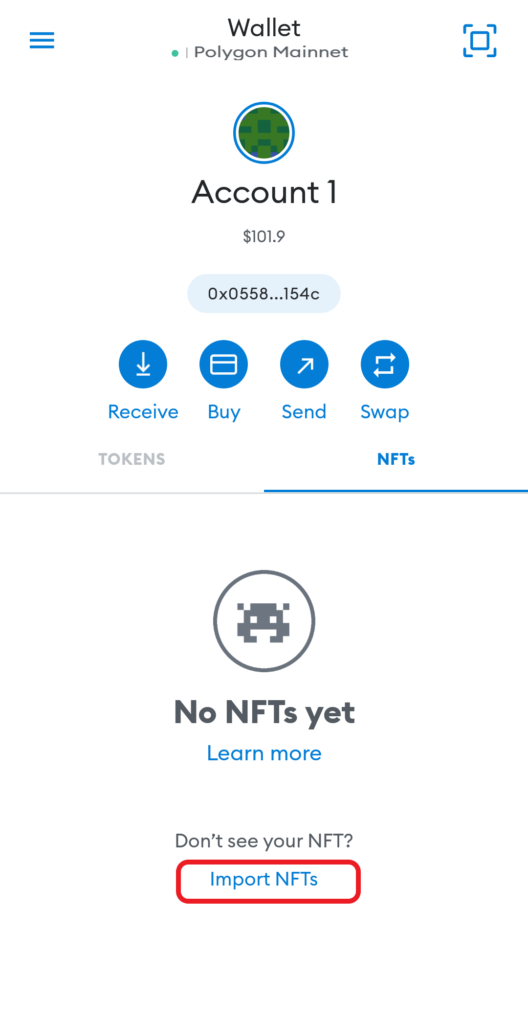
Lastly, tap on “
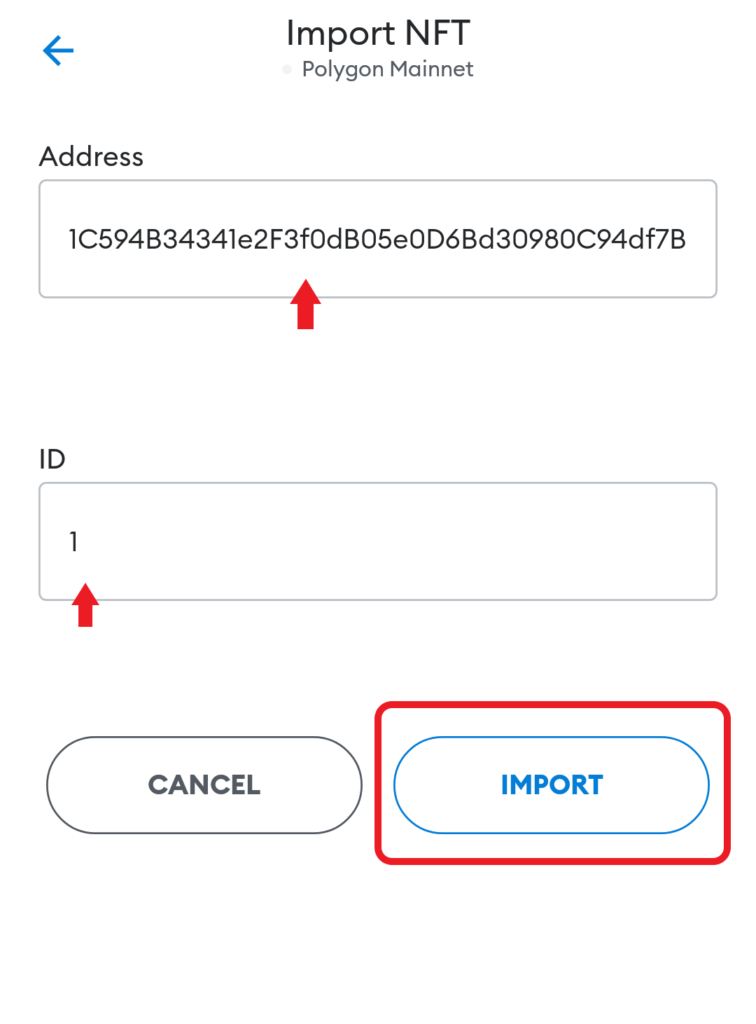
By tapping on the , you will be able to see your NFT under the “
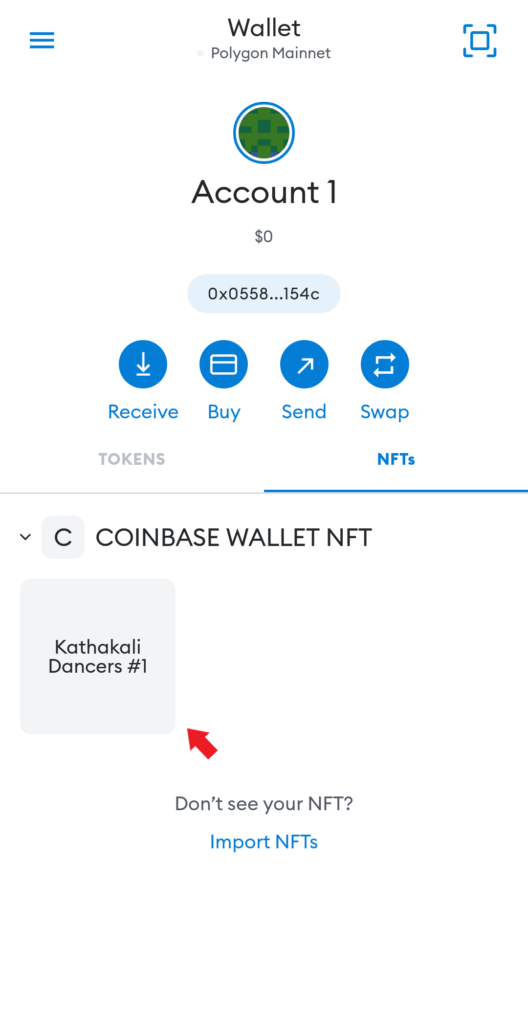
Note: Some of the NFTs may not appear correctly. However, you can see their existence.
How to view your NFTs on OpenSea

0. If you haven’t logged in to OpenSea: Go to OpenSea.io, then select the profile icon in the top right. You’re brought to the ‘connect a wallet’ screen- choose your wallet.

Note- if you have several different types of wallets (i.e. Coinbase AND MetaMask), make sure you disconnect your ‘other’ wallet before proceeding on OpenSea. Now for the main walkthrough.
How to view your NFTs on MetaMask
1. Go to your profile page on OpenSea or whichever NFT exchange you’re using. Under the ‘collected‘ tab you should see the NFTs that you’d like to be visible in your MetaMask wallet.

2. Click the MetaMask icon in the top right of your browser if you have it pinned. If you don’t have it pinned, click the puzzle icon and navigate to your MetaMask and open it.

You should see your assets and your wallet should say ‘connected’ in the top right. Scroll to the bottom of your wallet and select import tokens.

Toggle to custom token on the right. You should see three blank fields you need to fill in.

The first item you’ll need to enter is the token contract address. To get this, go back to your profile on OpenSea and underneath collectibles, select the NFT you’d like to add to your listed tokens on MetaMask. Underneath the NFT visual click to expand the details section. the first item is the contract address. Click the hyperlinked text. You’re taken to Etherscan. On the page’s top left you’ll see the contract address Here use the Copy icon to the right of the address to copy the alphanumeric code to your clipboard.

Below is the Etherscan screen you’re brought to.
Paste the contract address back in your MetaMask wallet in the token contract address field. The token’s symbol (i.e. PUNKS) should appear in the next box. In the decimal box, enter ‘0’. Click add custom token.

The next screen shows the quantity of NFTs you hold in that collection. Select import token.

Back on your account home in your MetaMask wallet, your NFT tokens should be visible.

You should see the quantity of NFTs you own in that particular collection next to the NFT ticker (LION in this case). Lazy Lions are expensive! I only own one. But I love it.
How to Add NFTs to MetaMask From OpenSea
You will get a pop-up screen prompting you to put in an NFT address and NFT ID.
This opens Etherscan, where the address of your NFT’s smart contract is stored.
Adding NFTs to MetaMask on Desktop
There are instances where you can add your NFTs to MetaMask, but they fail to appear on the NFT tab. If you find this the case, you can navigate to the Details tab on OpenSea to check your NFT’s token standard. Specific standards like the ERC-1155 are not viewable, explaining why you can’t see your NFT.
Conclusion
Viewing your NFTs in MetaMask has been made easy with a feature of “”. However, this feature is meant for the Ethereum network only.
There may be a chance that your NFT is not visible in MetaMask even after turning on the automatic NFT detection feature or if your NFT is not based on Ethereum or you have purchased NFTs other than OpenSea marketplace.
In those cases, you need to import it manually as mentioned in this article (Step 2-Step 5).